ローカルLLMをPCに導入してみたものの、「実際には何に使えばいいの?」と感じる人もいるでしょう。
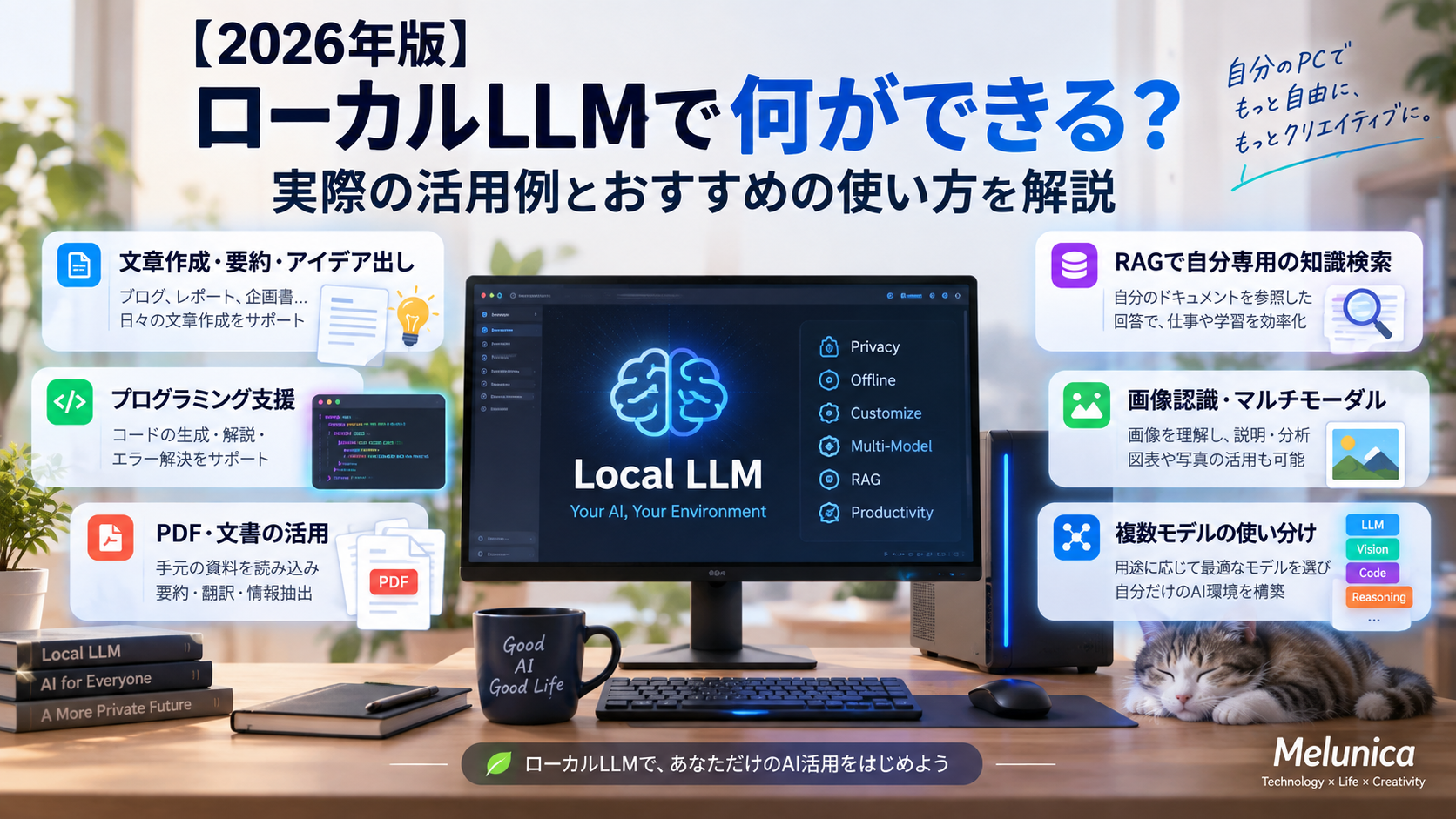
ローカルLLMの魅力は、単にチャットができることだけではありません。文章作成やプログラミング支援に加え、手元の文書を使った検索、画像を扱えるモデルの利用、用途に応じた複数モデルの使い分けなど、環境を組み合わせることで活用範囲を広げられます。
この記事では、2026年時点でローカルLLMをどのように活用できるのかを、初心者向けに具体例とともに整理します。
ローカルLLMでできること一覧
| 用途 | できることの例 | ポイント |
|---|---|---|
| 文章作成 | 下書き、要約、言い換え、アイデア出し | 日常的に試しやすい |
| プログラミング | コード説明、修正案、テスト案、スクリプト作成 | モデルによって得意分野が異なる |
| 手元文書 | PDFやテキストの要約・質問 | 利用アプリ側のファイル処理機能が必要 |
| RAG | 自分の資料を検索して回答 | 検索精度や文書分割方法も重要 |
| 画像理解 | 画像説明、スクリーンショット確認、文書画像の理解 | Vision対応モデルを使う |
| 複数モデル | 文章・コード・画像などでモデルを切り替える | 1モデルですべてを担当させる必要はない |
文章作成・要約・アイデア出し
最も手軽な活用方法は、文章の下書きや要約、言い換え、アイデア出しです。ブログ構成、メール文案、メモの整理、長文から要点を抜き出す作業などに利用できます。
完成品を一度で作らせるより、構成案を作る → 初稿を作る → 人間が確認して修正するという使い方にすると扱いやすくなります。
モデルの知識には誤りや古い情報が含まれる可能性があるため、公開記事や業務資料では事実確認も必要です。
プログラミング支援
ローカルLLMは、コードの説明、簡単なスクリプト作成、エラー原因の候補提示、リファクタリング案、テストケースの作成などにも利用できます。
自分のPC上で開発環境と組み合わせれば、クラウドAIだけに依存しない開発支援環境を構築できます。ただし生成コードが正しいとは限らないため、実ファイル、テスト結果、ログを確認しながら使うことが重要です。
PDFや文書など、手元データを活用する
ローカルLLM単体がPC内のファイルを自由に読むわけではありません。ファイル読み込みに対応したアプリやRAGなどの仕組みを介して、PDF・テキスト・コードなどをモデルへ渡します。
たとえばOllamaのWindows/macOSアプリにはファイルのドラッグ&ドロップ機能があり、テキストやPDFをモデルへ渡して内容について質問できます。
手元資料を外部サービスへ送信したくない場合にもローカル処理は有力ですが、利用するアプリや追加機能が外部通信を行う可能性は別途確認する必要があります。
RAGで「自分の資料を検索して答える」
RAG(Retrieval-Augmented Generation)は、質問に関連する文書を検索し、その内容をモデルへ渡して回答生成を補助する仕組みです。モデルそのものを再学習しなくても、自分の資料を参照した回答環境を作れます。
- 製品マニュアルから必要な箇所を探す
- 過去の議事録や開発メモを検索する
- 大量の資料から質問に関連する情報を取り出す
ただしRAGを導入すれば必ず正確になるわけではありません。検索対象、文書の分割方法、検索結果の選び方などによって回答品質が変わります。
画像を理解できるVisionモデルを使う
2026年のローカルLLM環境では、テキストだけでなく画像入力を扱えるマルチモーダルモデルも利用できます。OllamaはGemma 3などのVisionモデルをサポートしています。
Gemma 3の4B・12B・27BモデルはOllama上でText + Image入力に対応しています。写真やスクリーンショット、図表などについて質問できます。
画像生成とは別の機能であり、画像理解の精度もモデルや入力内容によって異なります。重要な判定を任せきりにせず、用途に応じて確認が必要です。
複数モデルを用途ごとに使い分ける
ローカル環境では、1つのモデルですべてを処理する必要はありません。複数モデルを保存し、作業内容に応じて切り替えることもできます。
| 役割 | 使い分けの例 |
|---|---|
| 一般文章・チャット | 日常的な質問、文章作成、要約 |
| 推論・コード | 問題整理、コード理解、開発支援 |
| Vision | 画像、スクリーンショット、図表の理解 |
モデルごとに必要なメモリや速度、得意分野が違うため、実際のPC環境で試しながら役割を決めるのが現実的です。
GPUやVRAMから環境を考えたい場合は、ローカルLLM用GPUの選び方も参考にしてください。
プライバシーとオフライン利用は大きな利点
モデルを自分のPC上で推論させる構成では、入力内容をクラウドAIへ送らずに処理できることがあります。インターネット接続が使えない環境でも、必要なモデルやソフトウェアが事前に揃っていれば利用できる構成を作れます。
ただし、「ローカルLLMを使えば必ず完全オフラインで安全」という意味ではありません。Web検索、クラウドモデル、更新確認、外部API、拡張機能などを組み合わせれば通信は発生します。
最新情報はWeb検索と組み合わせる方法もある
ローカルモデル単体の知識は、学習データやモデル更新時点に左右されます。そのため、今日のニュース、現在価格、最新バージョンなどをモデルの内部知識だけで答えさせる用途には向きません。
一方、ローカルLLM環境へWeb検索を組み合わせることは可能です。OllamaにもWeb Search APIが用意されており、検索結果をモデルへ渡して最新情報を補う構成を作れます。
つまり「ローカルLLMだから最新情報を扱えない」のではなく、モデル単体の知識と、外部から取得する最新情報を分けて考えることが重要です。
ローカルLLMが不得意なこと、クラウドAIが向くケース
| 状況 | 考え方 |
|---|---|
| PC性能を超える大型モデルを使いたい | クラウドAIが利用しやすい |
| 高性能モデルをすぐ使いたい | クラウドサービスが手軽 |
| 手元データをローカル中心で処理したい | ローカルLLMが有力 |
| ネット接続なしで使いたい | 事前準備したローカル環境が有力 |
| 最新情報が必要 | Web検索など外部情報源との連携を検討 |
ローカルとクラウドのどちらか一方に統一する必要はなく、用途で使い分ける方法も現実的です。
初心者が最初に試すならこの3つ
1. 文章の要約・言い換え
短い文章を渡して要約や書き換えを試すと、モデルの特徴を理解しやすくなります。
2. 簡単なプログラミング支援
短いコードの説明や小さなスクリプト作成から始めれば、生成結果を確認しながら使えます。
3. 手元の文書への質問
ファイル対応アプリやRAG環境がある場合は、自分で内容を把握している文書から始めると、回答が正しいか比較しやすくなります。
まとめ
ローカルLLMは、文章作成、プログラミング、文書活用、RAG、画像理解など、環境を組み合わせることでさまざまな作業に利用できます。
重要なのは、1つのモデルですべてを解決しようとせず、ローカルモデル・Visionモデル・Web検索・クラウドAIなどを用途に応じて使い分けることです。
初めて使う場合は、文章要約や簡単なコード支援など結果を確認しやすい用途から始め、必要になった段階でRAGや複数モデル構成へ広げていくとよいでしょう。
※モデル、アプリ、Web検索などの対応機能は更新されます。利用時には各ソフトウェアやモデルの最新情報をご確認ください。