【2026年版】Open WebUIの使い方|Ollamaと連携してローカルLLMをブラウザで使う方法
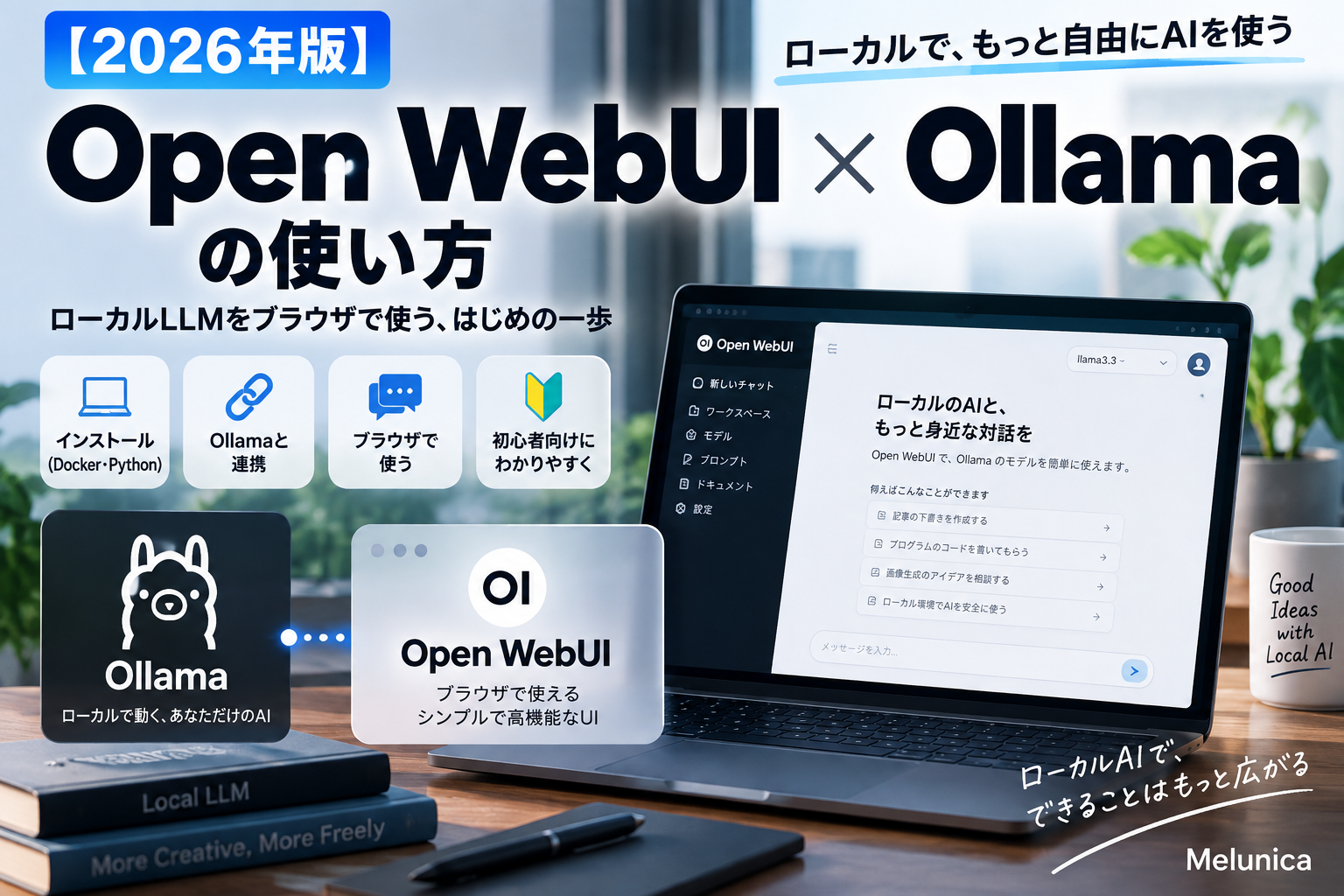
OllamaをインストールしてローカルLLMを動かせるようになったら、次に「ブラウザのチャット画面から使いたい」と考える人も多いでしょう。そこで利用できるのがOpen WebUIです。
まだOllamaを導入していない場合は、先に【2026年版】ローカルLLMの始め方|Ollamaのインストールからモデル実行まで初心者向けに解説を参考に、モデルを実行できるところまで進めてください。
本記事では、Open WebUIの使い方を中心に、Ollamaとの役割の違い、接続方法、Docker版での接続先、ブラウザからモデルを利用するまでの流れを初心者向けに整理します。
Open WebUIとは?
Open WebUIの役割と特徴
Open WebUIは、AIモデルそのものではなく、モデルプロバイダー(LLMを提供するサービスやソフトウェア)に接続してチャットやタスクを実行するためのWeb UI(ウェブユーザーインターフェース)です。また、セルフホスト型のAIプラットフォームとしても知られています。
Open WebUIは、ユーザーがブラウザからLLMを操作できるようにするためのインターフェースを提供します。これにより、ローカルで動作するLLMや、クラウド上にあるLLMを、Webブラウザから簡単に利用できるようになります。
Open WebUIの主な特徴
- モデルプロバイダーとの接続が可能:Ollama、OpenAI互換API、その他多くのLLMプロバイダーと接続可能。
- ブラウザからLLMを操作可能:PCやスマートフォンのブラウザからLLMを操作できる。
- セルフホスト型:ユーザー自身がサーバーを構築して運用可能。
- カスタマイズ性が高く、拡張性に優れている。
Ollamaとは?Open WebUIとの役割の違い
Ollamaの役割
Ollamaは、PC上でLLMを取得・管理し、推論を実行するためのソフトウェアです。Windows、macOS、Linuxで利用でき、ローカルに取得したモデルを実行できます。
モデルをあらかじめ取得しておけば、構成によってはLLMの推論処理をローカルPC内で完結させることができます。ただし、モデルの初回取得や更新、外部API・Web検索などを利用する機能にはインターネット接続が必要になる場合があります。
また、現在のOllamaはコマンドラインやAPIだけでなく、Windows・macOS向けのアプリや対話メニューも提供しています。
Open WebUIとOllamaの違い
| 項目 | Open WebUI | Ollama |
|---|---|---|
| 主な役割 | モデルプロバイダーへ接続し、ブラウザからAIを利用するためのWeb UI | モデルの取得・管理と推論を行う実行環境 |
| LLMモデルそのもの | Open WebUI自身はモデルを持たない | 利用するモデルを別途取得して実行する |
| 接続方法 | Ollama API Protocol、OpenAI互換APIなど | ローカルAPIなどを提供 |
| 操作方法 | Webブラウザ | アプリ、対話メニュー、CLI、APIなど |
つまり、Open WebUIはブラウザからモデルを扱いやすくするフロントエンド、Ollamaはモデルを実際に管理・実行するバックエンドとして組み合わせることができます。
Open WebUIはLLMモデルを内蔵していない
Open WebUIは、LLMモデルそのものを内蔵していません。モデルプロバイダー(Ollama、OpenAI互換APIなど)に接続して、そのモデルを操作するためのインターフェースです。
つまり、Open WebUIはLLMの「操作インターフェース」であり、LLMの「実行環境」ではありません。LLMの実行は、OllamaやOpenAI互換APIなどのプロバイダーが担当します。
この点を理解しておくと、Open WebUIの導入や設定がよりスムーズになります。
Ollamaとの接続方法
Open WebUIは、Ollamaと接続してLLMを操作できます。この接続には、Ollama API Protocolを使用します。
Ollama API Protocolの概要
Ollama APIは、通常ポート11434で動作します。Open WebUIは、このポートに接続して、Ollamaが提供するLLMモデルを操作します。
接続方法の例
- Docker版Open WebUIからホスト側のOllamaへ接続する場合:
- 公式ドキュメントでは、
http://host.docker.internal:11434というURLが案内されています。 -
これは、Dockerコンテナ内からホストPCのOllamaに接続するための特別なホスト名です。
-
PythonでOpen WebUIを実行する場合:
- 同じPCのOllamaに接続する場合は、
http://localhost:11434というURLが使われます。
このように、接続先のURLは環境に応じて変化しますが、基本的な接続方法はOllama API Protocolを使用する点に変わりありません。
Docker版Open WebUIからホスト側Ollamaへの接続
Docker版Open WebUIを導入する場合、ホスト側のOllamaに接続する方法が重要です。
接続の考え方
Dockerコンテナ内からホストPCのOllamaに接続するには、host.docker.internalという特別なホスト名を使用します。これは、Dockerが提供するホストPCへの接続用の仮想ホスト名です。
接続手順の概要
- OllamaをローカルPCで動作させる。
- Docker版Open WebUIを起動する。
- Open WebUIの設定画面で、Ollamaの接続先を
http://host.docker.internal:11434に設定。 - 接続を確認し、LLMを操作する。
このように、Docker版Open WebUIからホスト側のOllamaに接続するには、特別なホスト名を使用する必要があります。
OpenAI互換APIへの接続
Open WebUIは、OpenAI互換APIを提供するローカルサーバーやクラウドプロバイダーにも接続できます。
OpenAI互換APIとは?
OpenAI互換APIとは、OpenAIのChat Completionsなどと互換性のある形式でモデルを利用できるAPIです。Open WebUIでは、こうしたAPIを提供するサーバーを接続先として登録できます。
代表的な例として、vLLMやllama.cppのllama-serverなどがあります。Docker内のOpen WebUIからホストPC上のOpenAI互換サーバーへ接続する場合も、通常はlocalhostではなくhost.docker.internalを使います。
なお、OllamaにもOpenAI互換機能がありますが、Open WebUIではOllama向けに専用のOllama API Protocol接続が用意されています。Ollamaを利用する場合は、基本的にこの専用接続を使う方がOpen WebUIのモデル管理機能などを活用しやすくなります。
初心者向けの導入手順
以下に、初心者向けにOpen WebUIとOllamaを組み合わせてローカルLLMをブラウザで使う手順を紹介します。
手順1:OllamaをローカルPCで動作させる
- Ollamaの公式サイトからインストーラーをダウンロードします。
- インストーラーを実行し、OllamaをローカルPCにインストールします。
- Ollamaを起動し、LLMモデルをローカルにインストールします。
手順2:Open WebUIを導入する
- Open WebUI公式のQuick Startを確認し、DockerまたはPythonで導入します。
- Dockerを利用する場合は、公式のコンテナイメージを使ってOpen WebUIを起動します。公式Quick Startでは、多くのユーザーにDockerが推奨されています。
- Pythonで導入する場合は、Python環境へOpen WebUIをインストールして起動します。
手順3:Open WebUIとOllamaを接続する
- Open WebUIの設定画面を開きます。
- Ollamaの接続先を
http://localhost:11434(Python版)またはhttp://host.docker.internal:11434(Docker版)に設定します。 - 接続を確認し、LLMを操作します。
手順4:ローカルLLMをブラウザで操作する
- ブラウザからOpen WebUIにアクセスします。
- チャット画面でLLMに質問を送信します。
- LLMが返す回答を確認します。
このように、OllamaとOpen WebUIを組み合わせることで、ローカルLLMをブラウザから簡単に操作できます。
ローカルLLMをブラウザで使うメリット
ローカルLLMとOpen WebUIを組み合わせると、ブラウザUIの使いやすさとローカル推論を両立できます。
メリット1:データの送信先を管理しやすい
Ollamaなどのローカルモデルだけを利用する構成では、推論処理を自分のPC内で行えます。そのため、クラウド型AIへ毎回入力内容を送信する構成と比べ、データの送信先を管理しやすくなります。
ただし、Open WebUIでクラウドAPI、Web検索、外部ツールなどを利用すれば外部通信が発生することがあります。「ローカルLLMだから必ず外部送信されない」と考えず、実際の接続先や有効な機能を確認することが重要です。
メリット2:オフラインでも利用できる構成を作れる
必要なモデルやソフトウェアを事前に取得し、外部サービスを使用しない構成であれば、インターネット接続なしで推論できる場合があります。モデルの取得・更新や外部機能の利用時には通信が必要です。
メリット3:ブラウザUIで操作しやすい
Open WebUIを使うことで、モデルプロバイダーのAPIを直接操作しなくても、チャット形式のWeb UIからモデルを利用できます。複数の対応プロバイダーを同じUIから扱えることも利点です。
メリット4:利用形態を選びやすい
ローカルモデルを中心にすれば、クラウドAPIの従量課金を抑えられる場合があります。一方で、PC本体、GPU、電力などのコストは必要になるため、必ずしもローカル環境の方が安価とは限りません。
注意点
ローカルLLMをブラウザで使う際には、いくつかの注意点があります。以下に、その主な注意点を紹介します。
注意点1:LLMモデルの選択
LLMモデルは、性能や用途に応じて選ぶ必要があります。モデルの選択が適切でないと、推論の精度や速度に影響が出ることがあります。
注意点2:リソースの確保
LLMモデルは、多くのリソースを消費するため、PCの性能やメモリ容量に注意が必要です。リソースが不足すると、LLMの動作が不安定になることがあります。
注意点3:セキュリティの確保
ローカルLLMをブラウザで使う際には、セキュリティの確保が重要です。不正アクセスやデータの漏洩に備えるため、セキュリティ対策を講じる必要があります。
注意点4:バージョンの管理
Open WebUIやOllamaは継続的に更新されています。更新内容や互換性を確認しながら、必要に応じてアップデートすることが重要です。特に公開環境で利用する場合は、セキュリティ修正や設定変更の情報も確認しましょう。
まとめ
本記事では、Open WebUIとOllamaを組み合わせてローカルLLMをブラウザで使う方法について紹介しました。
- Open WebUIは、LLMモデルを操作するためのUIであり、LLMモデルそのものを内蔵していません。
- Ollamaは、LLMモデルをローカルで動かすためのツールです。
- Open WebUIとOllamaを組み合わせることで、ローカルLLMをブラウザから簡単に操作できます。
- ローカルモデル中心の構成では、データの送信先を管理しやすく、クラウドAPIの従量課金を抑えられる場合があります。
- ただし、LLMモデルの選択やリソースの確保、セキュリティの確保など、いくつかの注意点があります。
Ollamaでモデルを動かせるようになった次のステップとして、Open WebUIを組み合わせるとブラウザUIからローカルLLMを利用できます。まずはOllamaとの接続を確認し、普段使うモデルをブラウザから操作するところまで試してみてください。