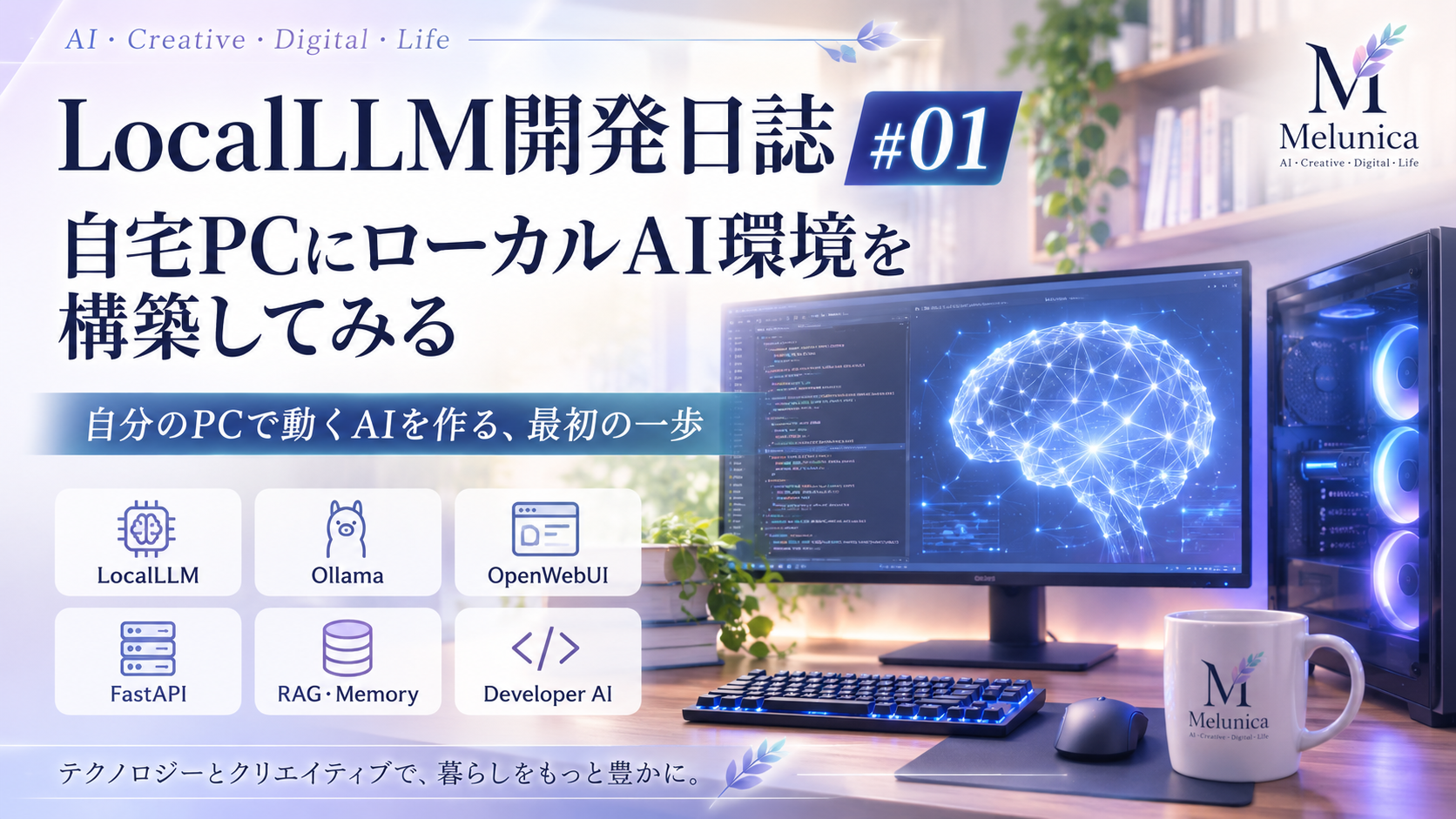
自宅のWindows PCで、LocalLLM(ローカルLLM)を実際に構築していくことにしました。
LocalLLMとは、ChatGPTのようにインターネット上のサービスを利用するだけではなく、自分のパソコン上で大規模言語モデル(LLM)を動かす仕組みです。
このブログでは、AIについて特別な専門知識がある状態から始めたわけではない私が、実際に環境を構築し、失敗や修正を繰り返しながら機能を追加していった過程を開発日誌として残していきます。
LocalLLMとは?
一般的な生成AIサービスでは、入力した内容をインターネット経由でサービス提供者のサーバーへ送り、そこでAIが処理します。
一方、LocalLLMでは、自分のPCにAIモデルを用意し、自分の環境で動かすことができます。
もちろん、LocalLLMにもメリットだけでなく、モデルの準備、GPU性能、メモリ、Python環境、各種ソフトウェアの設定など、実際に使ってみなければ分からない部分が数多くあります。
このシリーズでは、そのような部分も含めて実際に行った作業を記録していきます。
構築に使用しているPC環境
現在の主な環境は次のようになっています。
・OS:Windows 11
・CPU:AMD Ryzen 7 PRO 4750G
・メモリ:32GB
・GPU:NVIDIA GeForce RTX 5060 Ti 16GB
・Python:3.12系
・LLM実行環境:Ollama
・主なモデル:Qwen3
・Web UI:OpenWebUI
・API:FastAPI
・バージョン管理:Git
最初からこの構成がすべて完成していたわけではありません。
実際に動かして問題を確認し、必要なものを追加しながら少しずつ現在の環境へ発展させています。
単にAIと会話するだけでは終わらない
LocalLLMを構築していく中で、単純にローカルでAIと会話できるだけではなく、さまざまな機能を追加してきました。
たとえば、Web検索、RAG、Memory、回答品質の確認・改善などです。
さらに現在は、実際のプロジェクトファイルを確認し、コードを解析し、安全性を確認しながら開発を支援する「Developer AI」へと発展させています。
そのため、この開発日誌では「LocalLLMをインストールして終わり」ではなく、そこから実用的なAI環境へ発展させていく過程まで紹介していく予定です。
失敗したことも記録する
LocalLLMの構築では、最初からすべて順調に動いたわけではありません。
Python環境、ライブラリ、モデル、GPU、API、Web UIなど、複数の要素を組み合わせるため、エラーや想定外の動作も発生しました。
このブログでは完成した手順だけを書くのではなく、
・何をしようとしたのか
・どこで問題が起きたのか
・どのように原因を調べたのか
・最終的にどう解決したのか
といった実際の開発過程もできるだけ残していきます。
これからの記事について
今後は、実際の開発記録をもとに、LocalLLM環境を作っていった過程を順番に紹介していきます。
OllamaやAIモデルの導入、OpenWebUI、GPUの利用、Web検索、RAG、Memory、Developer AIなど、実際に試した内容を一つずつ取り上げる予定です。
また、LocalLLMそのものだけでなく、画像生成やWebサイト制作など、構築したAI環境を実際の作業へどう活用していくかについても記録していきます。
次回は、LocalLLMを動かすための最初の環境構築について紹介します。