【2026年版】ローカルLLMに自分のPDFを読ませるには?RAGの仕組みとできることを初心者向けに解説
なぜローカルLLMだけではPDFの内容を参照できないのか?
ローカルLLM(例:OllamaやOpen WebUIで利用できるLLM)は、非常に強力な自然言語処理能力を持っています。しかし、多くのユーザーが気づかないのは、「ローカルLLMは、あらかじめ学習済みの知識にしかアクセスできない」という点です。
例えば、あなたが手元にあるPDFの内容について質問した場合、ローカルLLMはそのPDFの内容を「当然に」参照できるわけではありません。なぜなら、ローカルLLMは、トレーニング時に学習した知識(例:インターネット上のテキストや書籍など)に基づいて回答を生成するからです。あなたが持っているPDFの内容は、その学習データに含まれていない可能性が非常に高いのです。
このため、ローカルLLMだけでは、手元のPDFの内容をもとにした質問に正確に答えられない場合があります。この困りごとを解決するための方法の一つが「RAG(Retrieval-Augmented Generation)」です。
RAGとは?初心者向けにわかりやすく説明
RAGとは、「Retrieval-Augmented Generation(リトリーバル・オーガナイズド・ジェネレーション)」の略で、質問に関連する外部の文書や資料を検索し、その内容をLLMに提供して回答を生成する仕組みです。
つまり、RAGは「LLMが自分で学習した知識に加えて、あなたが用意したPDFや資料の内容も参照できるようにする」仕組みです。この仕組みを使うことで、LLMは「あなたが持っている情報」をもとにした質問にも、より正確に答えられるようになります。
RAGは、モデル自体を変更する必要がないという点が大きな特徴です。モデルを再訓練したり、ファインチューニングしたりする必要がなく、質問のたびに外部の資料を参照することで、LLMに新しい情報を提供することができるのです。
RAGの流れをわかりやすく解説
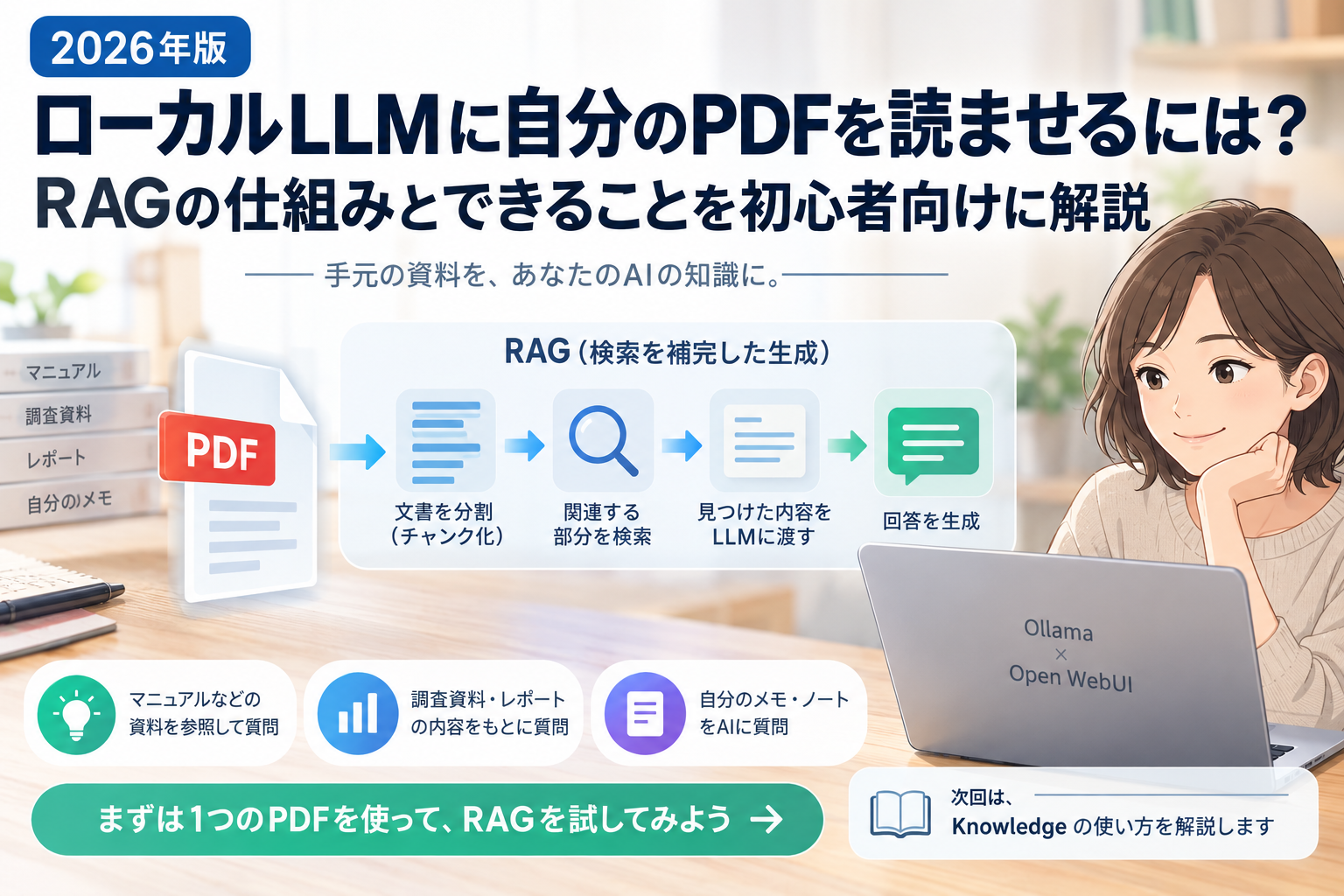
RAGでは、PDFなどの資料をそのまま丸ごとLLMへ覚え込ませるのではなく、質問に必要な部分を探して、その内容を回答時の参考情報としてLLMへ渡します。大まかな流れは次の5段階です。
1. 参照したい資料を用意する
まず、自分が質問したいPDFやマニュアル、調査資料などを用意します。RAGで利用するには、文書の内容をシステム側で取り出せることが前提になります。画像だけで作られたPDFなどは、文字をうまく取り出せるかどうかが結果に影響します。
2. 文書を検索しやすい単位に分ける
取り出した文書は、必要な箇所を後から探しやすいように、ある程度のまとまりに分けて扱います。この小さな単位が「チャンク」です。チャンク化は文章をLLM向けに書き換える作業ではなく、長い資料の中から関連部分を検索・取得しやすくするための処理です。
3. 質問に関係する部分を探す
ユーザーが質問すると、RAGは文書の中から質問内容に近い部分を検索し、回答に必要そうな箇所を取り出します。長いPDF全体を毎回LLMへ渡すのではなく、質問に関係する情報を絞り込むのがポイントです。
4. 見つけた内容を質問と一緒にLLMへ渡す
検索で取り出した文書の内容を、ユーザーの質問と一緒にLLMへ渡します。LLMから見ると、自分のモデル内部だけでは持っていない資料の内容が、回答時の参考情報として追加される形です。
5. 資料を参考に回答を生成する
最後に、LLMが質問と渡された資料の内容をもとに回答を生成します。RAGはモデルそのものへ資料を追加学習させる仕組みではありません。必要な情報を質問のたびに検索して渡すことで、自分のPDFや社内資料などを回答に利用できるようにします。
RAGと追加学習・ファインチューニングの違い
RAGは、モデル自体を変更する必要がないという点で、追加学習やファインチューニングとは大きく異なります。
- 追加学習・ファインチューニング:LLMのモデル自体を再訓練し、新しい知識をモデルに組み込む方法です。この方法は、モデルの性能を向上させる一方で、モデルの構造を変更する必要があるため、手間や時間がかかります。
- RAG:モデル自体は変更せず、質問のたびに外部の資料を参照することで、LLMに新しい情報を提供する仕組みです。この方法は、モデルを変更せずに、柔軟に情報を追加できるという利点があります。
つまり、RAGは「モデルを変更せずに、あなたが持っている情報をLLMに提供する」仕組みであり、モデルの再訓練やファインチューニングとは異なる点に注意が必要です。
RAGの具体的な用途例
RAGは、あなたが持っている資料をもとにした質問に答えるために非常に有効です。以下に、初心者がイメージしやすい具体的な用途例を紹介します。
1. マニュアルや取扱説明書の質問
例えば、あなたが使っている製品の取扱説明書をPDFで保存している場合、その説明書の内容について質問できます。例えば、「この製品の電源を切る方法は?」という質問に対して、RAGは説明書の内容をもとにした回答を生成します。
2. 調査資料やレポートの質問
あなたが調査資料やレポートをPDFで保存している場合、その資料の内容について質問できます。例えば、「このレポートでは、2025年の市場規模はどのくらいと予測されている?」という質問に対して、RAGはレポートの内容をもとにした回答を生成します。
3. 自分のメモやノートの質問
あなたが作成したメモやノートをPDFで保存している場合、その内容について質問できます。例えば、「このメモに書いたプロジェクトの目標は?」という質問に対して、RAGはメモの内容をもとにした回答を生成します。
Open WebUIでのRAG利用の入口
Open WebUIでは、チャットにファイルを添付して文書を利用できるという機能が提供されています。これは、RAGの入口として非常に便利な機能です。
具体的には、Open WebUIのチャット画面で「ファイルを添付」ボタンをクリックし、PDFファイルをアップロードすることで、そのファイルをLLMに提供できます。この機能は、RAGの準備段階にあたる「資料を準備する」ステップに該当します。
ただし、Open WebUIではチャットにファイルを添付して利用できる以上の具体的なUI操作や手順については、今回は説明しません。詳細な操作手順は、次の記事で解説します。
RAGの限界と注意点
RAGは非常に便利な機能ですが、必ず正しい回答になるわけではありません。以下に、RAGの限界と注意点を説明します。
1. 文書抽出・検索・コンテキストの影響
RAGでは、質問に関連する文書部分を検索して利用しますが、必要な情報が適切に取得されなければ、その情報を回答生成へ十分に渡せないことがあります。例えば、文書が読み取りにくいフォーマットだったり、検索キーワードが不適切だったりすると、適切な情報が見つからない場合があります。
2. モデル側のコンテキスト長の制限
LLMには、一度に処理できるコンテキスト(情報量)に制限があります。このため、RAGで利用できる情報量や動作に影響し得るため、注意が必要です。特に、非常に長い文書や複雑な内容を扱う場合、LLMがすべての情報を処理できない可能性があります。
3. モデルがその内容を当然に参照できるとは限らない
RAGでは、手元のPDFが学習データに絶対含まれていないとは断定せず、モデルがその内容を当然に参照できるとは限らないと説明する必要があります。つまり、RAGは「モデルが知らない情報を補う」仕組みであり、モデルがその内容を当然に参照できるとは限らない点に注意が必要です。
次のステップ:まずPDFを1つ使って質問してみよう
RAGの仕組みとその利点、注意点について理解できたと思います。次に、実際にRAGを使ってみましょう。
具体的には、まずPDFを1つ用意し、そのPDFの内容について質問してみることがおすすめです。例えば、以下のステップを試してみてください。
- 任意のPDFファイル(例:マニュアル、調査資料、メモなど)を用意します。
- Open WebUIでチャットを開き、そのPDFファイルを添付します。
- PDFの内容について質問します(例:「このPDFに書かれたプロジェクトの目標は?」)。
- RAGがその質問に応じて、PDFの内容をもとにした回答を生成します。
このようにして、RAGの実際の使い方を体験できます。この経験をもとに、次の記事では「Knowledge・Focused Retrieval・Full Context」の詳細について解説します。
まとめ
ローカルLLMは、PDFを手元に置いただけでその内容を自動的に参照できるわけではありません。RAGを使うと、質問に関係する部分を資料から探し、その内容をLLMへ渡して回答に利用できます。
ポイントは、RAGが「PDFをモデルに覚え込ませる仕組み」ではないことです。文書を検索しやすい形で扱い、質問のたびに必要な情報を取り出してLLMへ渡します。この仕組みを理解しておけば、マニュアル、取扱説明書、調査資料、自分のメモなどをローカルLLMで活用するイメージがつかみやすくなります。
Open WebUIでは、まずファイルを会話で利用するところから試せます。さらに、何度も使う資料を整理して再利用したい場合は、次の記事でOpen WebUIのKnowledgeを使う方法を具体的に紹介します。
次に進む場合は、Open WebUIでPDF・資料をAIに読ませる方法も参考にしてください。