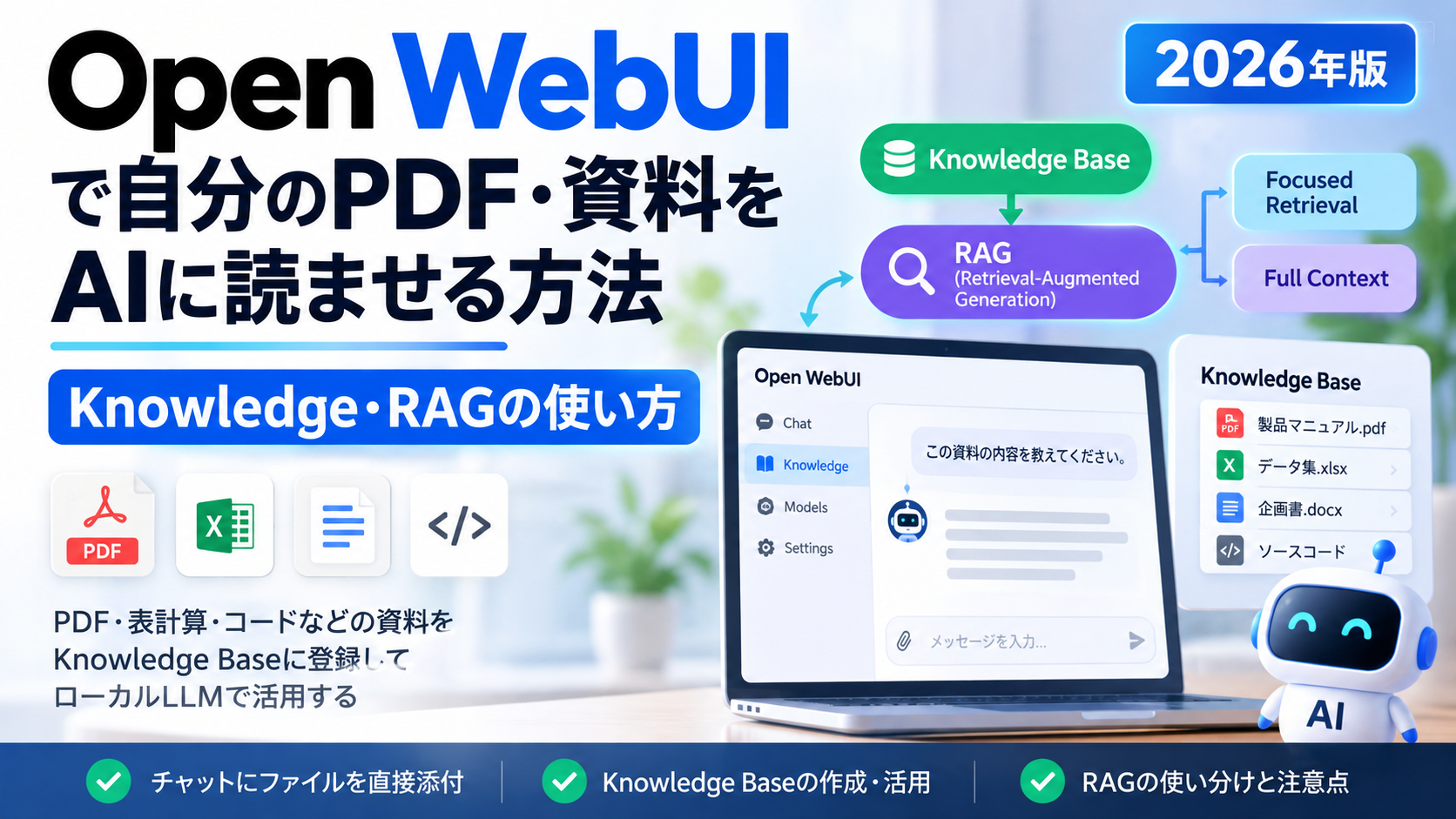
【2026年版】Open WebUIで自分のPDF・資料をAIに読ませる方法|Knowledge・RAGの使い方
Open WebUIは、ローカルLLMを活用して自分のPDFや資料をAIに読ませるための非常に強力なツールです。特に、Ollamaと連携することで、ローカル環境でも高精度な知識検索や質問応答が可能になります。本記事では、Open WebUIを初めて利用する初心者向けに、PDFや資料をAIに読ませる具体的な手順を解説します。
1. まずチャットで一度だけ使うPDF・資料を直接添付して質問する方法
Open WebUIでは、チャット画面でファイルを直接アップロードして、その内容をAIに参照させることが可能です。これは、一度だけ使う資料や、急いで確認したい情報がある場合に非常に便利です。
1-1. チャットでファイルを添付する
Open WebUIのチャットでは、PDFなどのファイルを添付して利用できます。単発で確認したい資料であれば、まずチャットにファイルを添付する方法が手軽です。
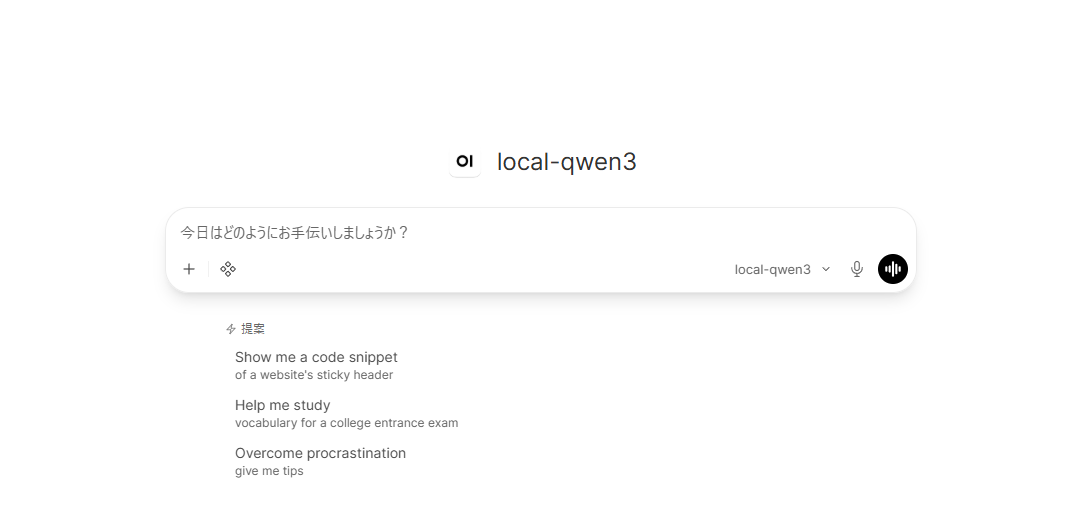
上の画像が新しいチャット画面です。この画面からファイルを添付して、その資料について質問できます。
また、チャット入力で「#」を使うと、Knowledgeやファイルを添付する候補を表示できます。
単発で使う資料は、チャットへ直接添付して質問するだけで十分です。たとえば「この資料の要点をまとめて」「○○について書かれている部分を教えて」といった形で、資料の内容についてそのまま質問できます。
最初からKnowledge BaseやRAGの設定まで覚える必要はありません。まずは1つのPDFを添付して質問するところから試し、繰り返し使いたくなった資料を次のKnowledge Baseへ整理すると分かりやすいでしょう。
2. 繰り返し使う資料では「ワークスペース → ナレッジベース → 作成」からKnowledge Baseを作る
繰り返し使う資料や、多くのファイルを管理したい場合は、Knowledge Baseを作成して登録することが推奨されます。これにより、資料を一括管理し、チャットや他のモデルでも簡単に参照できるようになります。
2-1. Knowledge Baseの作成手順
現在の日本語UIでは、サイドバーの「ワークスペース」を開き、「ナレッジベース」を選択します。英語UIではWorkspace、Knowledgeに相当します。
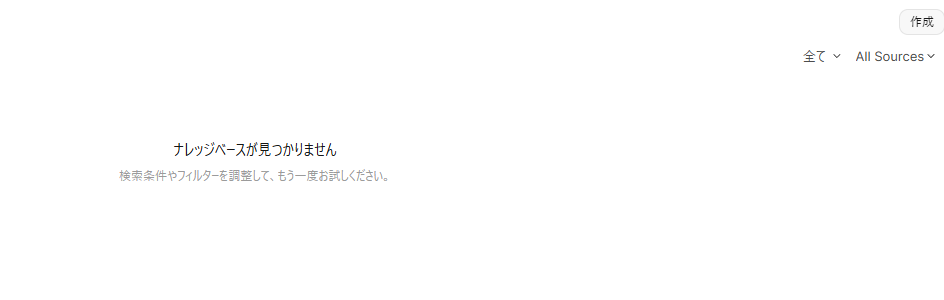
- サイドバーから「ワークスペース」を開きます。
- 「ナレッジベース」を選択します。
- 画面上部の「作成」をクリックします。
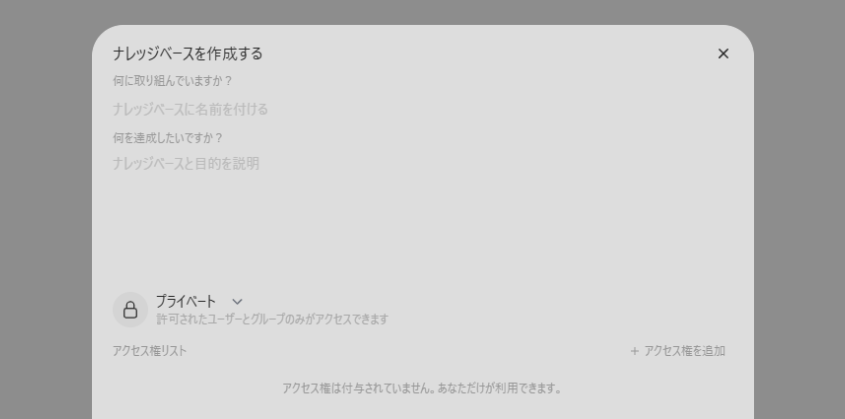
- Knowledge Baseの名前と説明を設定します。
- ファイルをアップロードするか、既存文書を追加します。
登録したファイルは、抽出や埋め込みなどの処理を経てKnowledge Baseから利用できるようになります。
2-2. 作成したKnowledge Baseは繰り返し利用できる
作成したKnowledge Baseは、チャットから呼び出して繰り返し利用できます。実際の参照方法は次の章で説明します。
また、必要に応じてWorkspace > Models > Editから特定のモデルにKnowledge Baseを関連付けることもできます。モデルとの関連付けについては、後半の「一歩進んだ使い方」で説明します。
3. 「#」を使ってKnowledge Baseを呼び出して質問する
Knowledge Baseを作成したら、チャット入力欄で「#」を使って呼び出せます。「#」を入力するとKnowledgeやファイルを添付する候補が表示されます。
- チャット入力欄に「#」を入力します。
- 表示される候補から、利用したいKnowledge Baseを選択します。
- 質問文を入力し、送信します。
Knowledge Baseを選択した後は、通常のチャットと同じように資料について質問します。たとえば「この資料群から○○に関する内容を探して」「登録した資料をもとに○○を整理して」といった使い方ができます。
ここまでが、初心者がまず覚えておきたい基本的な使い方です。一度だけ使う資料はチャットへ直接添付し、繰り返し使う資料はKnowledge Baseとして整理すると使い分けやすくなります。
4. ここからは一歩進んだ使い方:Focused Retrieval(RAG)とFull Context
ここからは、Knowledge Baseをより細かく使い分けたい場合の設定です。まずPDFや資料をAIに読ませて質問することが目的であれば、最初からすべて理解する必要はありません。
Open WebUIでは、Knowledge Baseを参照する際にFocused Retrieval(RAG)とFull Contextという2つの方式があります。
4-1. Focused Retrieval(RAG)の特徴と使い方
Focused Retrievalはデフォルトの取得モードです。RAGによって質問に関連するチャンクを検索し、必要な情報をコンテキストへ注入します。
大きな文書集合の中から質問に関係する部分を探したい場合に向いています。資料全体を毎回渡すのではなく、関連部分を取得して利用する点が特徴です。
4-2. Full Contextの特徴と使い方
Full Contextは、ファイルの完全な内容を毎回コンテキストへ注入する方式です。チャンク分割やセマンティック検索は行いません。
そのため、短い参照文書や、質問のたびに資料全体を参照させたい場合に向いています。大きな文書集合から必要な部分を探す用途ではFocused Retrieval、短い資料を常に全文参照させる用途ではFull Context、と使い分けると分かりやすいでしょう。
4-3. 使い分けのポイント
- Focused Retrieval(RAG):大量の資料から関連情報を検索したい場合に適している。
- Full Context:短い資料や常に全文が必要な場合に適している。
5. 必要に応じてKnowledge Baseをモデルへ関連付ける
Knowledge Baseは、Workspace > Models > Editからモデルへ関連付けることができます。これは、特定のモデルからKnowledge Baseを利用したい場合の一歩進んだ設定です。
ただし、「モデルへ関連付けた=Knowledge Baseの全文が質問のたびに自動で入る」という意味ではありません。
Open WebUIではNative function callingがデフォルトで、Focused RetrievalではモデルがKnowledgeツールを利用して、質問に必要な情報を検索・取得します。資料の完全な内容を毎回コンテキストへ入れたい場合は、前章のFull Contextが用途に合います。
初心者の段階では、まずチャットで「#」からKnowledge Baseを選んで質問する基本操作を覚え、必要になったときにモデルとの関連付けを利用すれば十分です。
6. Ollama利用時はコンテキスト長を確認する
Ollamaを利用する場合は、コンテキスト長にも注意が必要です。
Ollama v0.15.5以降では、VRAMが24GiB未満の環境におけるデフォルトのコンテキスト長は4096です。長い資料を扱う場合は、この値を意識しておく必要があります。
また、Open WebUI側でnum_ctxを設定した場合は、OLLAMA_CONTEXT_LENGTHよりOpen WebUI側の設定が優先されます。
したがって、Ollama側の設定だけを確認するのではなく、Open WebUIでnum_ctxを設定しているかどうかも含めて確認することがポイントです。
7. 資料が読み込まれない場合の対処法
Knowledgeへ登録したファイルは、登録直後から必ず検索できるとは限りません。ファイルは抽出や埋め込みなどの処理を経て利用できるようになります。
そのため、登録した資料を検索できない、または検索結果が空になる場合は、まずファイルの処理が完了しているかを確認します。処理完了前であれば、Knowledgeから正常に検索できない場合があります。
また、Ollamaを利用して長い資料を扱っている場合は、前章で説明したコンテキスト長も確認しておきましょう。単発で利用する資料ならチャットへの添付、繰り返し利用する資料ならKnowledge Baseとして整理する、と用途を分けることも大切です。
8. まとめ
Open WebUIでは、チャットでファイルを直接アップロードして参照する方法と、Knowledge Baseを作成して登録する方法があります。それぞれの方法には、適した利用シーンがあります。
- チャットでの参照:一度だけ使う資料や、急いで確認したい情報がある場合に適しています。
- Knowledge Baseの利用:繰り返し使う資料や、多くのファイルを管理したい場合に適しています。
また、Focused Retrieval(RAG)とFull Contextの使い分け、モデルとの関連付け、Native function callingの仕組み、Ollama利用時のコンテキスト長の確認など、さまざまな設定や機能があります。
資料がうまく検索されない場合は、Knowledgeへ登録したファイルの処理が完了しているかを確認し、Ollama利用時はコンテキスト長も確認しましょう。単発の資料と繰り返し使う資料を使い分けることで、Open WebUIのKnowledge・RAGをより実用的に活用できます。