広告・PRを含みます
当サイトはアフィリエイト広告を利用しています。
ChatGPTなどの生成AIを使っていると、「AIを自分のパソコンだけで動かせないの?」と思うことがあります。
そこで選択肢になるのが「ローカルLLM」です。
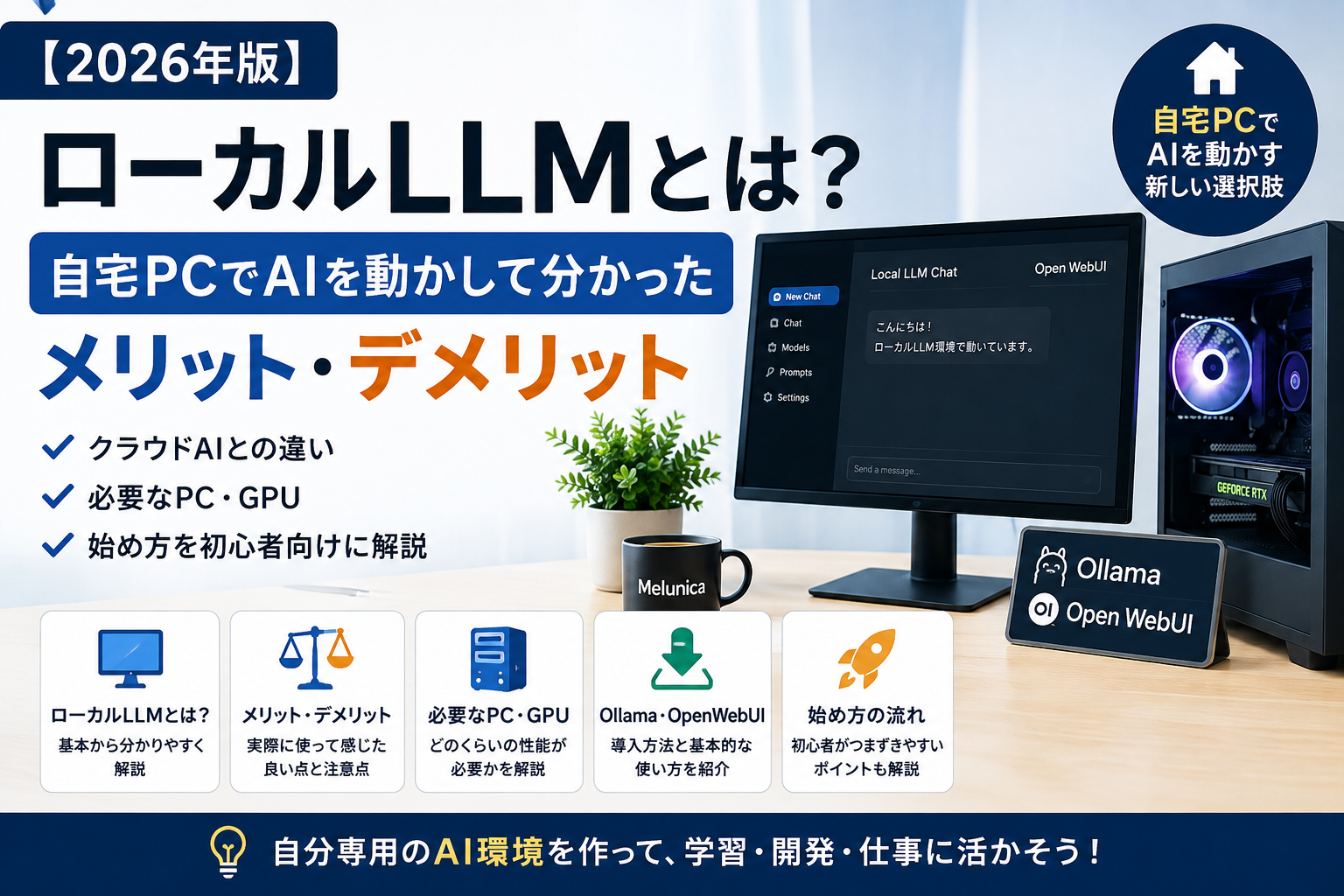
Melunicaでは、実際にWindows PCへOllamaやOpenWebUIを導入し、Qwenなど複数のAIモデルを動かすローカルLLM環境を構築しています。
この記事では、実際にローカルLLM環境を構築して使ってみた経験をもとに、
・ローカルLLMとは何か
・クラウド型AIとの違い
・実際に使って感じたメリット
・ローカルLLMのデメリット
・どのくらいのPC・GPUが必要なのか
・OllamaやOpenWebUIとは何か
・どんな人にローカルLLMが向いているのか
を初心者向けに紹介します。
※ローカルLLMの性能や必要環境は、使用するモデル・量子化・コンテキスト長・ソフトウェアなどによって大きく変わります。
ローカルLLMとは?
ローカルLLMとは、簡単にいえば「自分のパソコン上で動かす大規模言語モデル(LLM)」です。
一般的な生成AIサービスでは、入力した内容をインターネット経由でサービス提供者のサーバーへ送り、そこでAIによる処理が行われます。
一方、ローカルLLMではAIモデルを自分のPCへ保存し、自分のCPUやGPUを利用して推論できます。
環境を構築すれば、Webブラウザからチャット形式で利用することも可能です。
クラウドAIとローカルLLMの違い
ChatGPTのようなクラウド型AIとローカルLLMには、それぞれ異なる特徴があります。
クラウド型AIは、基本的にサービス提供者側の高性能なコンピューターを利用します。
そのため、自分で高性能GPUを用意しなくても高性能なAIを利用できることが大きなメリットです。
一方、ローカルLLMでは自分のPCがAIを動かします。
そのため、
・使用するAIモデル
・モデルのサイズ
・GPUメモリ
・推論速度
・ソフトウェア構成
などを自分で選択できます。
自由度が高い反面、ある程度の環境構築も必要になります。
実際に自宅PCへローカルLLMを構築してみた
MelunicaではWindows PCを使ってローカルLLM環境を構築しています。
現在は主に、
・Ollama
・OpenWebUI
・Qwen系モデル
などを組み合わせています。
最初は単純にAIとチャットするところから始めましたが、現在はコードの調査や開発支援などにも利用できるよう、少しずつ機能を追加しています。
ローカルLLMは、最初から大規模なシステムを作らなくても、小さな構成から始めて徐々に発展させられる点も面白いところです。
ローカルLLMを使って感じたメリット
自分のPCでAIを動かせる
最大の特徴は、自分が用意したPC上でAIモデルを実行できることです。
モデルをローカルに用意しておけば、対応する処理を自分の環境内で実行できます。
クラウドサービスとは違った自由度があります。
AIモデルを自分で選べる
ローカルLLMでは、PC性能の範囲内で用途に合わせてモデルを変更できます。
例えば、
・軽量で高速なモデル
・コード処理を重視したモデル
・推論を重視したモデル
・画像も扱えるマルチモーダルモデル
などを使い分けることもできます。
実際に複数モデルを使ってみると、それぞれ速度や回答傾向が異なることが分かります。
自分専用のAI環境へ発展させられる
単純なチャットだけでなく、
・自分のファイルを検索する
・Web情報を取得する
・コードを調査する
・定型作業を自動化する
・画像生成環境など他のツールと連携する
といった仕組みへ発展させることもできます。
Melunicaでも、この「自分の用途に合わせて機能を増やせること」をローカルLLMの大きな魅力だと感じています。
ローカルLLMのデメリット
PC性能によって使えるモデルが変わる
ローカルLLMでは、自分のPCで推論するためハードウェア性能の影響を受けます。
特にGPUを利用する場合、VRAM(GPUメモリ)は重要です。
大きなモデルほど必要なメモリも増える傾向があります。
環境構築が必要
クラウド型AIならアカウントを作るだけで使い始められる場合がありますが、ローカルLLMでは、
・実行ソフトの導入
・AIモデルのダウンロード
・GPUの確認
・各種設定
などが必要になる場合があります。
ただし、Ollamaなどを利用すると以前より導入しやすくなっています。
最新・最大級のクラウドAIと同等とは限らない
ローカルで動かせるモデルにはPC性能上の制約があります。
そのため、最新の大規模なクラウドAIとローカルモデルを単純に同じものとして比較するのは適切ではありません。
ローカルLLMは「クラウドAIを完全に置き換えるもの」と考えるより、用途に応じて使い分ける方が現実的です。
ローカルLLMにはどのくらいのPC・GPUが必要?
これは「どのモデルを動かしたいか」によって大きく変わります。
小型・量子化されたモデルなら比較的少ないメモリでも利用できますが、大きなモデルほど要求されるVRAMやRAMも増えていきます。
そのため、
「ローカルLLMには○GBのGPUがあれば絶対に十分」
とは一概には言えません。
PCを購入する場合は、先に使いたいモデルや用途を決めてからGPUを検討するのがおすすめです。
今後、実際に使用しているGPUやモデルごとの使用感についても別の記事で詳しく紹介する予定です。
コスパに徹底的にこだわる方に選ばれています。パソコン買うならBTOの【FRONTIER】
Ollamaとは?
Ollamaは、ローカル環境でLLMを扱いやすくするためのソフトウェアです。
対応モデルを取得し、コマンドなどから実行できます。
ローカルLLMを初めて試す場合にも比較的導入しやすい選択肢の一つです。
MelunicaでもOllamaを利用して複数のモデルを管理しています。
OpenWebUIとは?
OpenWebUIは、WebブラウザからAIと会話できるインターフェースを構築できるソフトウェアです。
Ollamaなどと組み合わせることで、ブラウザ上からローカルLLMをチャット形式で利用できます。
コマンド操作だけよりも普段使いしやすくなるため、ローカルLLMを継続的に利用したい場合には便利です。
ローカルLLMがおすすめな人
ローカルLLMは、次のような人なら特に楽しめると思います。
・自分のPCでAIを動かしてみたい
・生成AIの仕組みに興味がある
・用途に応じてAIモデルを使い分けたい
・プログラミングや自動化にAIを利用したい
・自分専用のAI環境を作ってみたい
反対に、「環境構築は一切したくない」「すぐに高性能なAIを使いたい」という場合には、クラウド型AIの方が適している場合があります。
初心者がローカルLLMを始める大まかな流れ
初めてローカルLLMを試す場合は、いきなり複雑なシステムを構築する必要はありません。
大まかには、
- 使用するPCの性能を確認する
- Ollamaなどの実行環境を導入する
- 使用するAIモデルを取得する
- まずチャットできることを確認する
- 必要ならOpenWebUIを導入する
- 用途に応じてモデルを変更する
- 必要な機能を少しずつ追加する
という進め方が分かりやすいと思います。
最初は「ローカルでAIと会話できた」というところまでで十分です。
まとめ:ローカルLLMは自分専用AIを作る入口になる
ローカルLLMの魅力は、単にChatGPTのようなチャット画面を自宅PCに作れることだけではありません。
モデルを選んだり、別のツールと接続したり、自分の用途に合わせて機能を追加したりできます。
一方で、PC性能や環境構築など、クラウド型AIにはない注意点もあります。
そのため、
手軽に高性能AIを使う → クラウドAI
自分でAI環境を構築・拡張してみる → ローカルLLM
というように使い分けるのも一つの方法です。
Melunicaでは実際にローカルLLM環境を構築しているので、今後はOllama、OpenWebUI、AIモデル、GPU、開発支援などについても実際の環境をもとに紹介していきます。