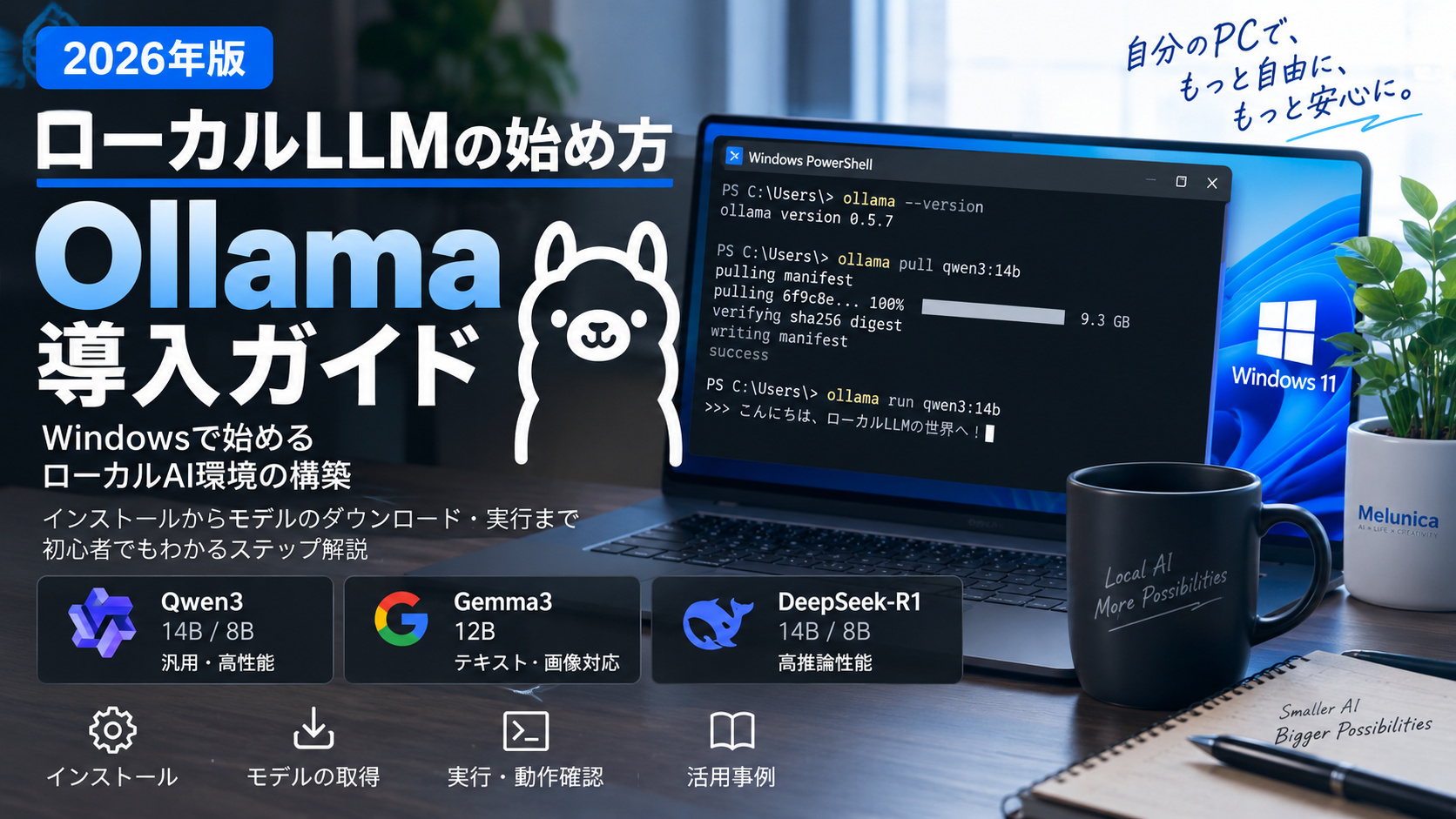
ローカルLLMに興味を持っても、「何を入れれば使えるのか」「どのモデルから試せばいいのか」で止まりやすいところです。
この記事では、Windows PCにOllamaを導入し、モデルを取得して最初の会話を始めるところまでを、実際の操作順にまとめます。
Melunicaでは現在、Windows+Ollama環境でQwen3 14Bを主力、Qwen3 8Bをfallback候補、Gemma3 12Bを画像理解、DeepSeek-R1 14Bを推論用途として使っています。この記事の初稿自体もQwen3 14Bで生成し、コマンドや仕様を公式情報と照合して公開用に修正しています。
まず結論|OllamaならWindowsからローカルLLMを始めやすい
OllamaはローカルPC上でLLMを取得・実行できるツールです。Windows版をインストールするとバックグラウンドで動作し、PowerShellやコマンドプロンプトからollamaコマンドを使えるようになります。
基本的な流れは次の3段階です。
- OllamaをWindowsへインストール
ollama pull モデル名でモデルを取得ollama run モデル名で起動して会話する
1. ローカルLLMを始める前に確認すること
Windowsのバージョン
Ollama公式ドキュメントでは、Windows版のシステム要件としてWindows 10 22H2以降のHomeまたはProが案内されています。
保存容量
Ollama本体に加えて、モデルファイル用の空き容量が必要です。モデルは数GBからさらに大きなものまであるため、複数モデルを試す場合は余裕を持たせておくと安心です。
GPUとVRAM
ローカルLLMではモデルサイズだけでなく、量子化方式、コンテキスト長、GPUへのオフロード量などによって必要メモリが変わります。
GPU選びから確認したい場合は、ローカルLLM用GPUの選び方|VRAM 8GB・12GB・16GB・24GB以上で何ができる?も参考にしてください。
2. WindowsへOllamaをインストールする
Ollama公式サイトからWindows用インストーラーを取得し、通常どおり実行します。公式ドキュメントでは、標準のWindowsインストーラーは管理者権限を必要とせず、ユーザーのホームディレクトリへインストールされます。
インストール後はOllamaがバックグラウンドで動作し、PowerShellからコマンドを利用できます。
インストール確認
PowerShellを開いて、次を実行します。
ollama --versionバージョン情報が返れば、Ollamaコマンドを利用できる状態です。
3. 最初に使うモデルを選ぶ
最初から「最強のモデル」を選ぶ必要はありません。まず自分のPCで無理なく動かせるモデルから試し、用途に応じて増やす方が分かりやすいです。
| モデル | Melunicaでの位置付け | Ollamaでの指定例 |
|---|---|---|
| Qwen3 8B | fallback候補 | qwen3:8b |
| Qwen3 14B | 主力 | qwen3:14b |
| Gemma3 12B | 画像理解・Vision | gemma3:12b |
| DeepSeek-R1 8B | 軽量な推論候補 | deepseek-r1:8b |
| DeepSeek-R1 14B | 推論用途 | deepseek-r1:14b |
現在Ollamaのライブラリでは、Qwen3 8Bは5.2GB、Qwen3 14Bは9.3GB、Gemma3 12Bは8.1GB、DeepSeek-R1 8Bは5.2GB、DeepSeek-R1 14Bは9.0GBとして掲載されています。これは配布されるモデルファイルのサイズであり、実行時のVRAM使用量そのものではありません。
各モデルをどう使い分けるかは、ローカルLLMおすすめモデル比較|Qwen3・Gemma3・DeepSeek-R1を実際に使って比較で詳しく紹介しています。
4. モデルをダウンロードする|ollama pull
例としてQwen3 8Bを取得する場合は、PowerShellで次を実行します。
ollama pull qwen3:8bQwen3 14Bなら次のように指定します。
ollama pull qwen3:14bモデルの取得にはインターネット接続と保存容量が必要です。ダウンロード後のモデルはローカルに保存されます。
5. モデルを実行する|ollama run
取得したQwen3 8Bを起動する場合は、次を実行します。
ollama run qwen3:8bQwen3 14Bなら次です。
ollama run qwen3:14b対話入力ができる状態になったら、通常のチャットと同じように日本語で質問できます。
最初の質問例
Windowsでファイル名を一括変更するPowerShellの例を教えて最初は、答えを自分でも確認しやすいテーマで試すと、モデルの応答傾向を把握しやすくなります。
6. 終了して、あとでもう一度使う
対話を終了したあとも、取得済みモデルを毎回ダウンロードし直す必要はありません。再び同じollama runコマンドを実行すれば、そのモデルを起動できます。
複数モデルを入れておけば、文章生成、画像理解、推論など、用途に応じて切り替えられます。
7. うまく動かないときの確認ポイント
ollamaコマンドが見つからない
インストール直後のPowerShellをそのまま使っている場合は、新しいPowerShellを開き直してからollama --versionを確認します。
モデルのダウンロードが進まない
ネットワーク接続と保存容量を確認します。Ollamaはモデル取得時にインターネット接続を使用します。
動作が重い
より小さいモデルを試すのが簡単な切り分け方法です。たとえばQwen3 14Bが重い場合、Qwen3 8Bを試して使用感を比較できます。
詳細な原因を調べたい
Ollama公式ドキュメントでは、Windowsのログが%LOCALAPPDATA%\Ollama配下に保存されると案内されています。トラブル時はここにあるログも確認材料になります。
8. Ollamaを入れた後に何をする?
最初の会話ができれば、次は「ローカルLLMで何をさせたいか」を決める段階です。
- 文章の下書き・要約
- プログラミング支援
- RAGによる手元資料の検索
- 画像対応モデルによる画像理解
- 複数モデルの役割分担
活用例を先に見たい場合は、ローカルLLMで何ができる?実際の活用例とおすすめの使い方もあわせて参考にしてください。
そもそもローカルLLMを使うメリット・デメリットから確認したい場合は、ローカルLLMとは?自宅PCでAIを動かして分かったメリット・デメリットから読むと全体像をつかみやすくなります。
まとめ|まずOllama+1モデルで動かしてみる
WindowsでローカルLLMを始める場合、Ollamaを導入し、モデルを1つ取得してollama runで会話を始めるところまで進めれば、最初の環境は完成です。
MelunicaではQwen3 14Bを主力にしながら、Qwen3 8B、Gemma3 12B、DeepSeek-R1系を用途ごとに使い分けています。ただし、最初から複数モデルを揃える必要はありません。
Ollamaを入れる → 1モデルを取得する → 実際に質問する。まずはここまで試して、自分のPCと目的に合う構成へ広げていくのがおすすめです。
※モデルファイルサイズやOllamaの対応環境は更新される可能性があります。本記事は2026年9月時点でOllama公式情報を確認して記載しています。モデルファイルサイズと実行時のVRAM使用量は同じではありません。