ComfyUIをWindowsで使い始めたいものの、「どのインストール方法を選べばよいのか」「GPUの設定まで自分で行う必要があるのか」と迷う人もいると思います。
2026年9月27日時点では、公式サイトからWindows向けの Comfy Desktop をダウンロードし、ローカル環境をセットアップできます。
この記事では、MelunicaのWindows 11 PCで実際にComfy Desktopをインストールし、ComfyUIの画面が起動するところまで確認した手順を紹介します。
この記事の検証範囲
今回確認したのは「Comfy Desktopの導入 → Local環境のセットアップ → ComfyUI起動」までです。画像生成モデルは容量が大きいため、追加ダウンロードして初回生成をやり直すことはしていません。Melunicaでは別のPortable環境でComfyUIを実際の画像制作に継続利用していますが、その実績と今回のDesktop導入検証は分けて説明します。
ComfyUIをWindowsへ入れる方法は複数ある
ComfyUI公式のシステム要件では、Windowsで利用できる方法としてComfy Desktop、Windows Portable版、手動インストールなどが案内されています。
初めてWindowsへ導入する場合、インストーラーから進められるComfy Desktopは分かりやすい選択肢です。
公式ドキュメントではWindows 10以降をサポートし、x64またはARM64に対応しています。専用のNVIDIA/AMD GPUは良好なパフォーマンスのために推奨されていますが、必須とはされていません。
ComfyUI自体の仕組みを先に知りたい場合は、ComfyUI初心者ガイドも参考にしてください。
1. 公式サイトからComfy Desktopをダウンロードする
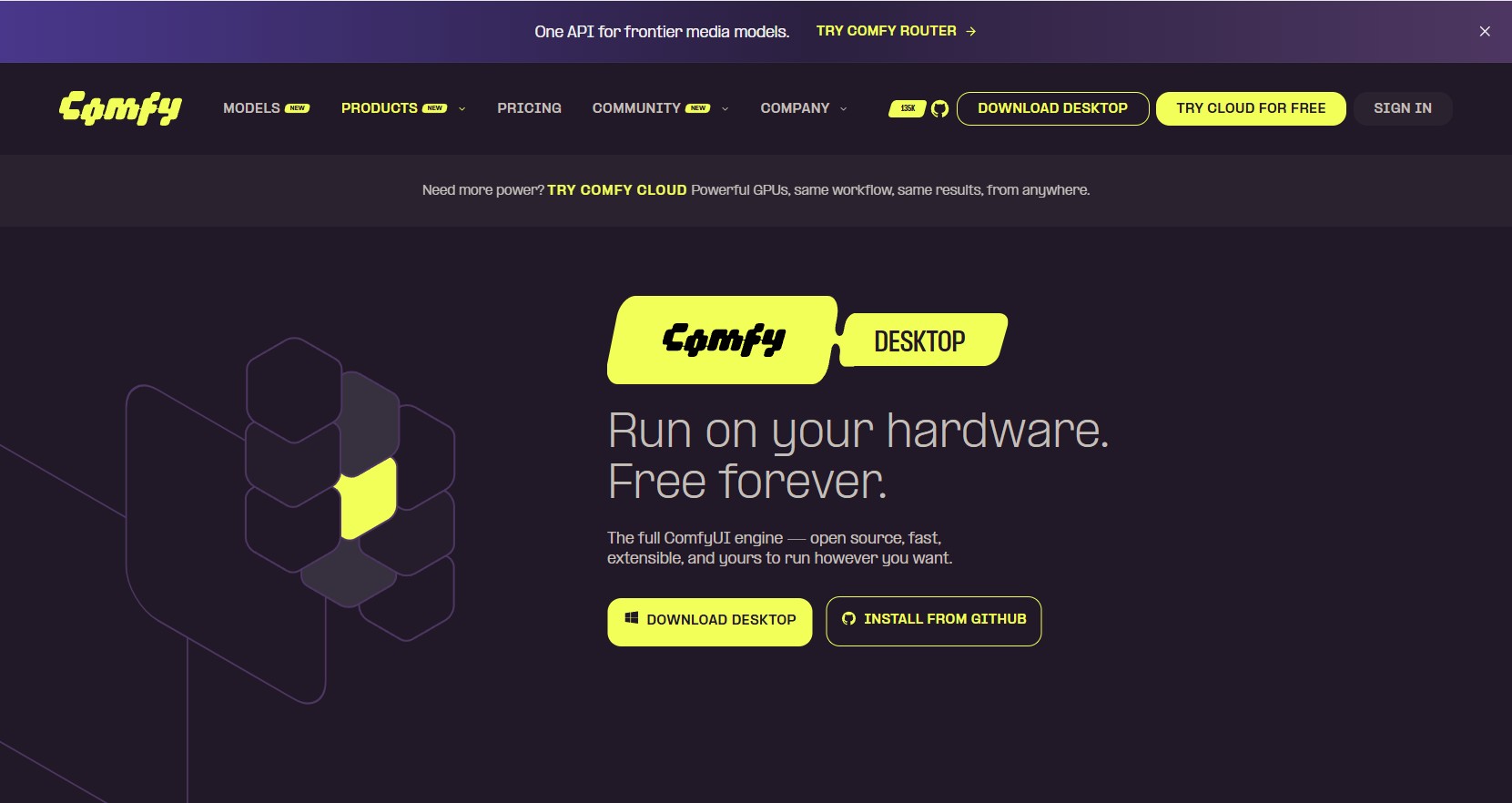
Comfy公式のダウンロードページを開き、Windowsの「DOWNLOAD DESKTOP」からインストーラーを取得します。公式のWindows向けComfy Desktopガイドでも、Windows用の最新インストーラーをダウンロードして実行する手順が案内されています。
今回取得したファイルは次のものでした。
- ファイル名:
Comfy-Desktop-Setup.exe - ファイルサイズ:180,506,632 bytes
- 取得日:2026年9月27日
インストーラーやバージョンは更新される可能性があるため、古いファイルを再利用するより公式サイトから現在のものを取得する方が確実です。
2. Comfy Desktopをインストールする
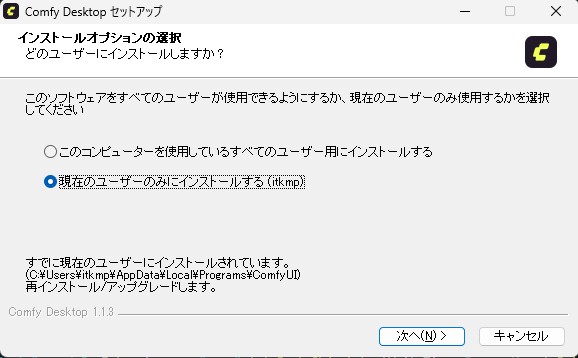
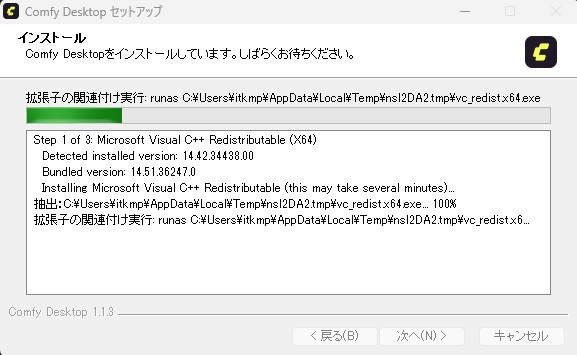
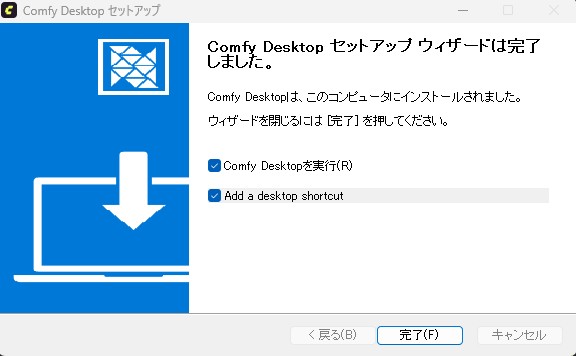
インストーラーを起動すると、今回の環境では「現在のユーザーのみ」または「すべてのユーザー」を選択する画面が表示されました。
Melunicaでは現在のWindowsユーザーのみを対象に進めました。
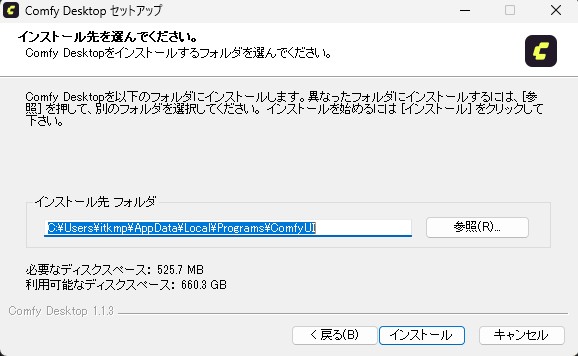
続く画面では、インストール先として次のパスが表示されました。
ユーザープロファイル配下の AppData > Local > Programs > ComfyUI
このときインストーラーが表示した必要容量は525.7MBでした。
ただし、公式ドキュメントではComfy Desktopのシステム要件として、インストールごとに少なくとも4.85GBを推奨しています。525.7MBは今回のセットアップ画面に表示された値であり、モデルやComfyUI環境全体に必要な容量と同じ意味ではありません。
3. 初回設定では「Local」を選ぶ
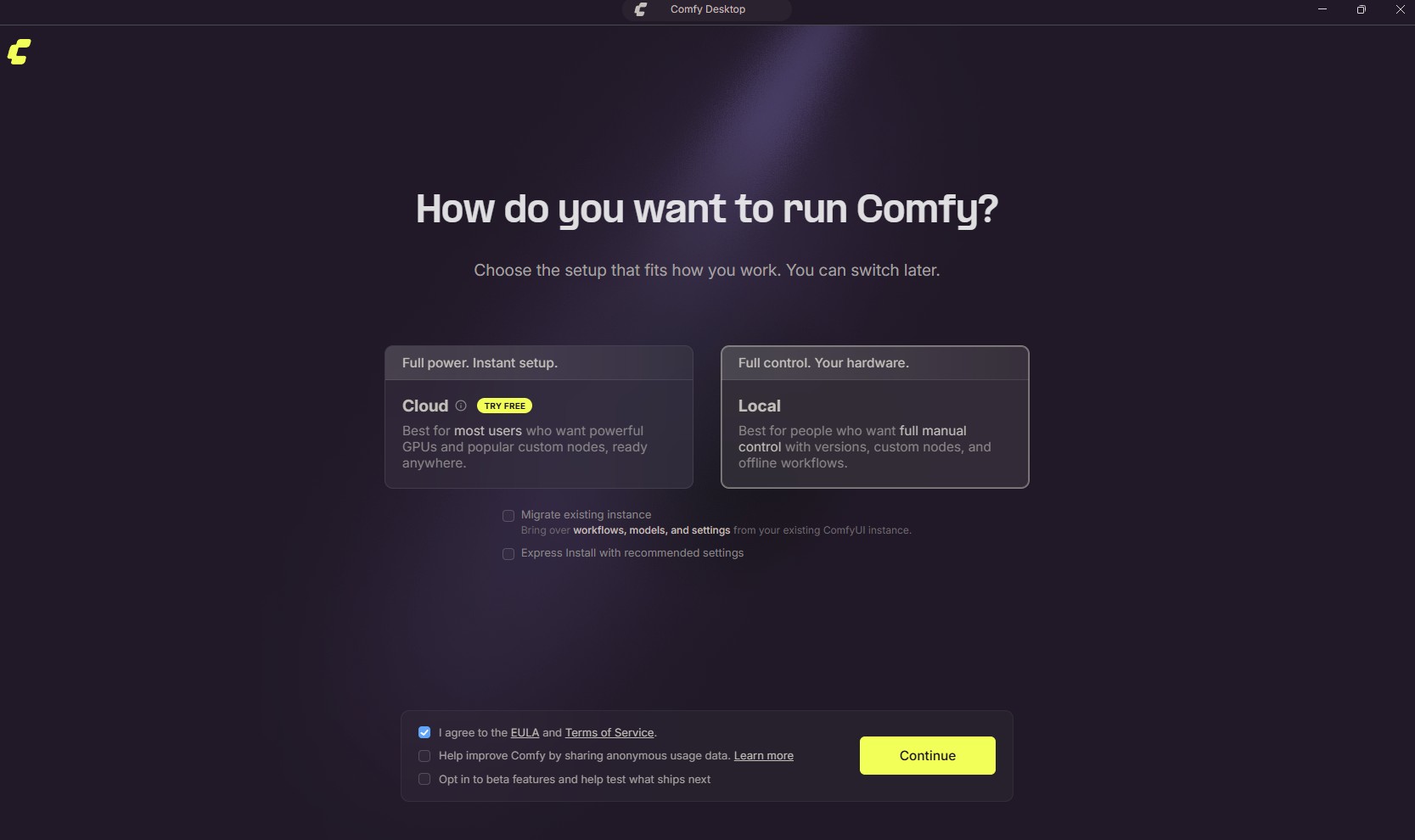
Comfy Desktopを起動すると、「How do you want to run Comfy?」という画面が表示され、CloudとLocalを選択できました。
自分のWindows PCのGPUを使ってComfyUIを動かす今回の目的では、Local を選択します。
Melunicaの検証では次の設定にしました。
- Local:選択
- Migrate existing instance:OFF
- Express Install with recommended settings:ON
- 匿名Usage Data共有:OFF
- Beta features:OFF
利用規約については内容を確認したうえで同意して進めます。
4. Express InstallでNVIDIA GPUが自動検出された
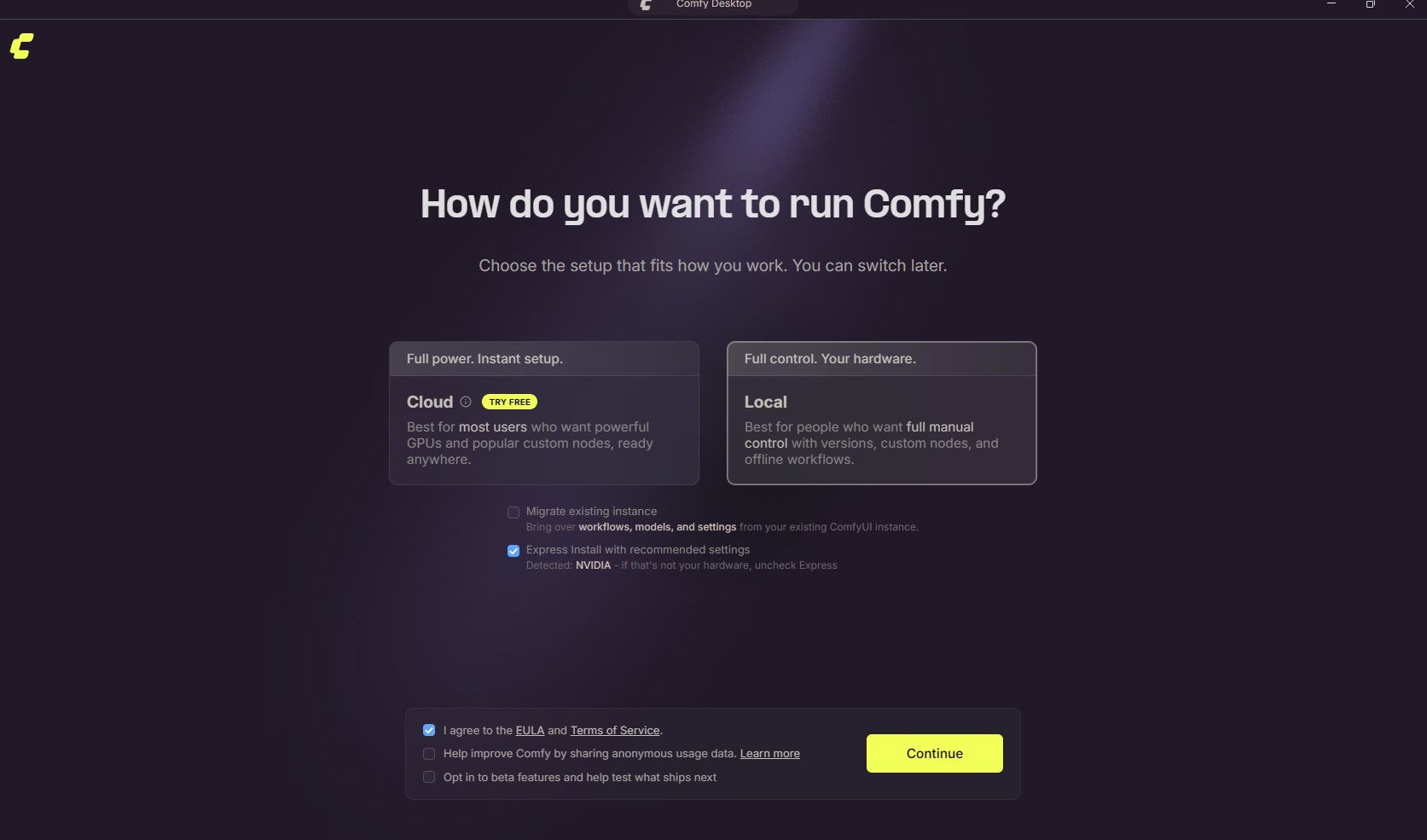
Express Install with recommended settings をONにすると、今回のPCでは画面に 「Detected: NVIDIA」 と表示されました。
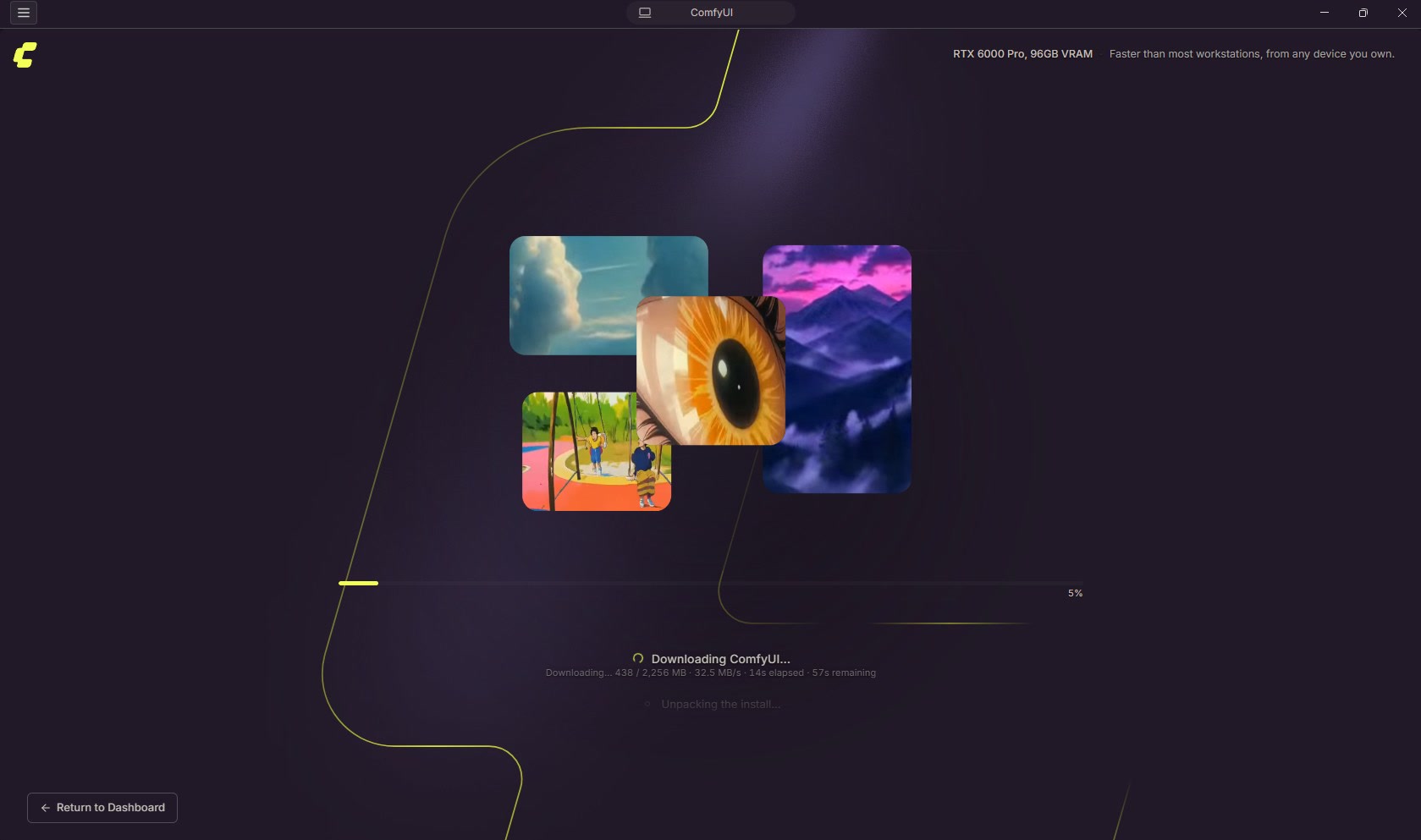
そのままContinueを押すと、ComfyUI本体のダウンロードが始まり、完了後はComfyUIの画面まで自動的に起動しました。
今回の環境では、PythonやPyTorchを個別にコマンド入力して構築する作業をせず、Desktop側のセットアップからComfyUI起動まで進められました。
GPU選びから確認したい場合は、AI画像生成向けPCスペックの記事も参考にしてください。
5. 起動後すぐに画像生成できるとは限らない
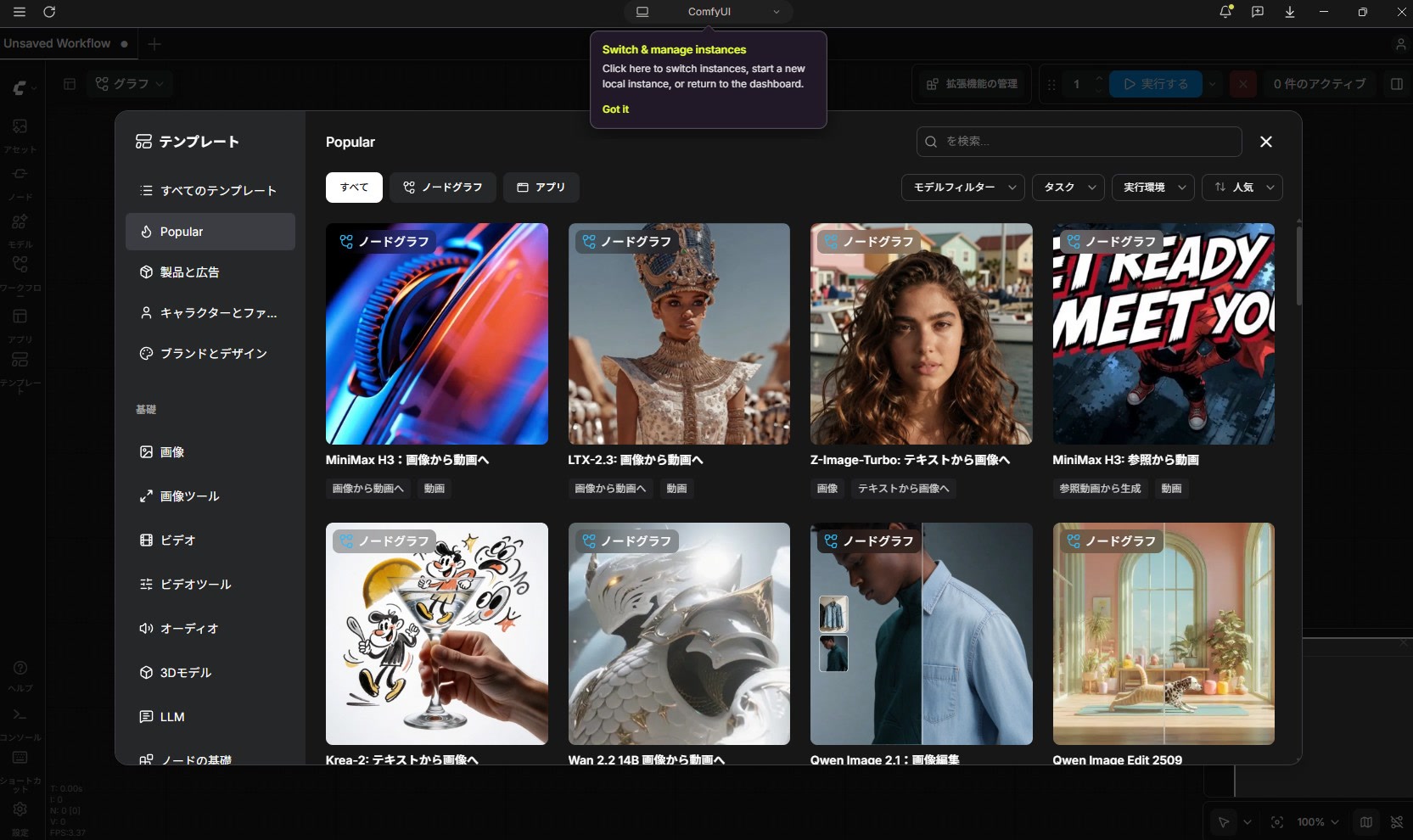
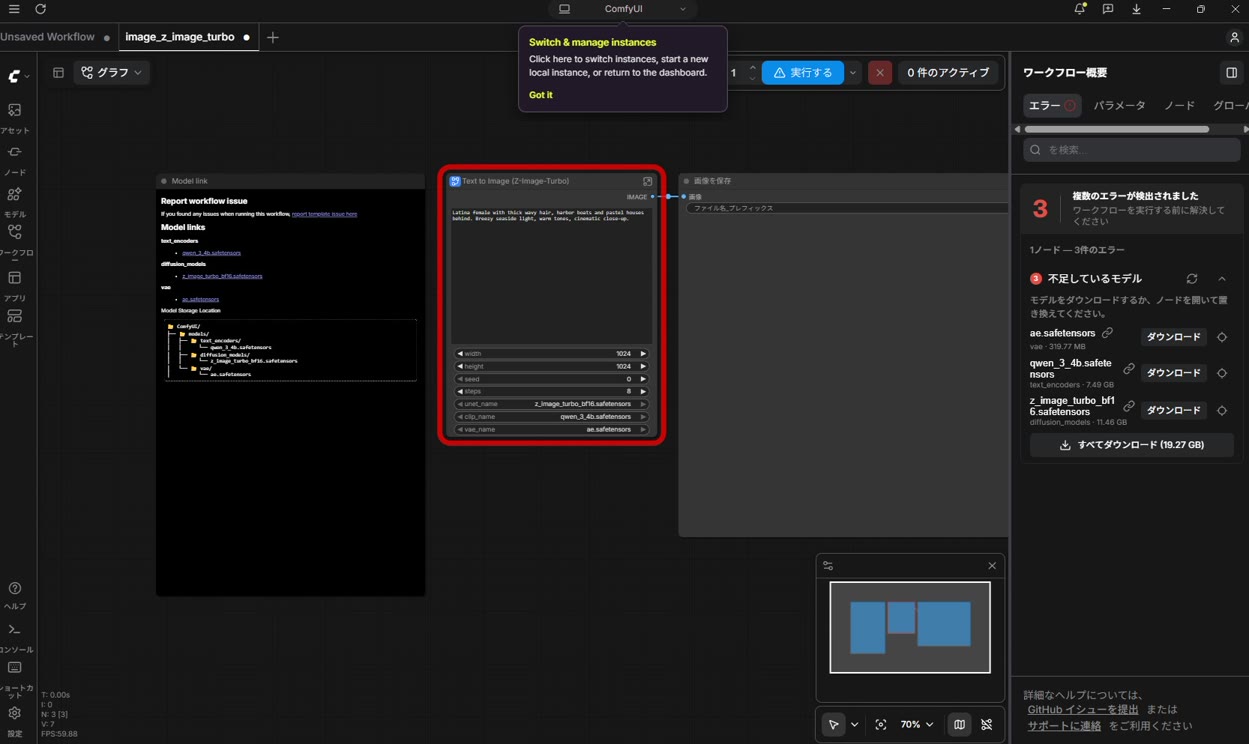
ComfyUIが起動したあと、テンプレート一覧から「Z-Image-Turbo: テキストから画像へ」を開いて確認しました。
Workflow自体は開けましたが、実行前チェックで3件の不足モデルが検出されました。
今回表示されたのは次の3ファイルです。
ae.safetensorsqwen_3_4b.safetensorsz_image_turbo_bf16.safetensors
画面には個別の「ダウンロード」ボタンに加えて「すべてダウンロード」が用意され、合計容量は 19.27GB と表示されました。
つまり、Comfy DesktopのインストールとComfyUI本体の起動が終わっても、使用するWorkflowによっては追加モデルのダウンロードが必要です。
モデルは容量が大きいものもあるため、使いたいWorkflowを決めてから必要なものを導入する方が無駄を抑えやすいでしょう。
以前ComfyUIを入れたPCではMigrationが表示されることがある
今回のPCには以前使ったComfy Desktop環境も残っていたため、途中で既存環境を検出する画面が表示されました。
実際にDesktopの管理情報を確認すると、過去の Cドライブ直下の ComfyUI フォルダ が「ComfyUI Legacy Desktop」として記録されていました。
公式ドキュメントでも、Comfy Desktopのアプリをアンインストールしても、インストールしたComfyUI環境、共有モデル、設定などは自動では削除されないものがあると案内されています。
すでにComfyUIを使っている場合は、Migrationを安易に進める前に「どの既存環境を引き継ぐのか」を確認した方が安全です。
Melunicaでは普段使用している別のPortable制作環境を守るため、今回の検証ではMigrationをOFFにして新しいLocalセットアップを進めました。
Comfy Desktopのインストール後は何をすればいい?
ここまでで、WindowsへのComfy Desktop導入とComfyUIの起動は完了です。
次は、
- 使いたい画像生成Workflowを決める
- 必要なモデルを導入する
- Promptや画像サイズなどを設定する
- 実際に画像を生成する
という流れになります。
MelunicaではComfyUIを実際の背景素材制作にも利用しており、候補生成、選定、再生成、Upscale、商品化まで進めています。実制作の流れはComfyUIで背景素材を制作して販売するまでで紹介しています。
まとめ
2026年9月27日にWindows環境で確認した範囲では、Comfy Desktopを使うことで、公式インストーラーからLocal環境をセットアップし、ComfyUIの起動まで進められました。
今回のNVIDIA環境ではExpress Install時にGPUが自動検出され、ComfyUI本体もDesktopからダウンロードされました。
一方、画像生成に必要なモデルまで最初からすべて入るわけではありません。選択するWorkflowによって追加ダウンロードが必要です。
まずはComfyUIを起動できるところまで環境を作り、その後、自分が使いたい生成方法に必要なモデルだけ追加していくと整理しやすいでしょう。