【2026年版】Ollamaのモデル管理コマンド入門|ls・ps・stop・rm・serveの使い方
Ollamaでモデルをダウンロードして実行できるようになると、次に知っておきたいのがモデルの管理方法です。Ollamaには、取得済みモデルの一覧、実行中モデルの確認、停止、削除などを行うCLIコマンドが用意されています。
この記事では、Ollama公式CLI Referenceで確認できる ollama ls、ollama ps、ollama stop、ollama rm、ollama serve を中心に、導入後によく使う管理操作を整理します。ollama pull と ollama run は既存のOllama入門記事で扱っているため、ここでは管理に必要な範囲だけ触れます。
Ollamaのモデル管理で覚えたい5つのコマンド
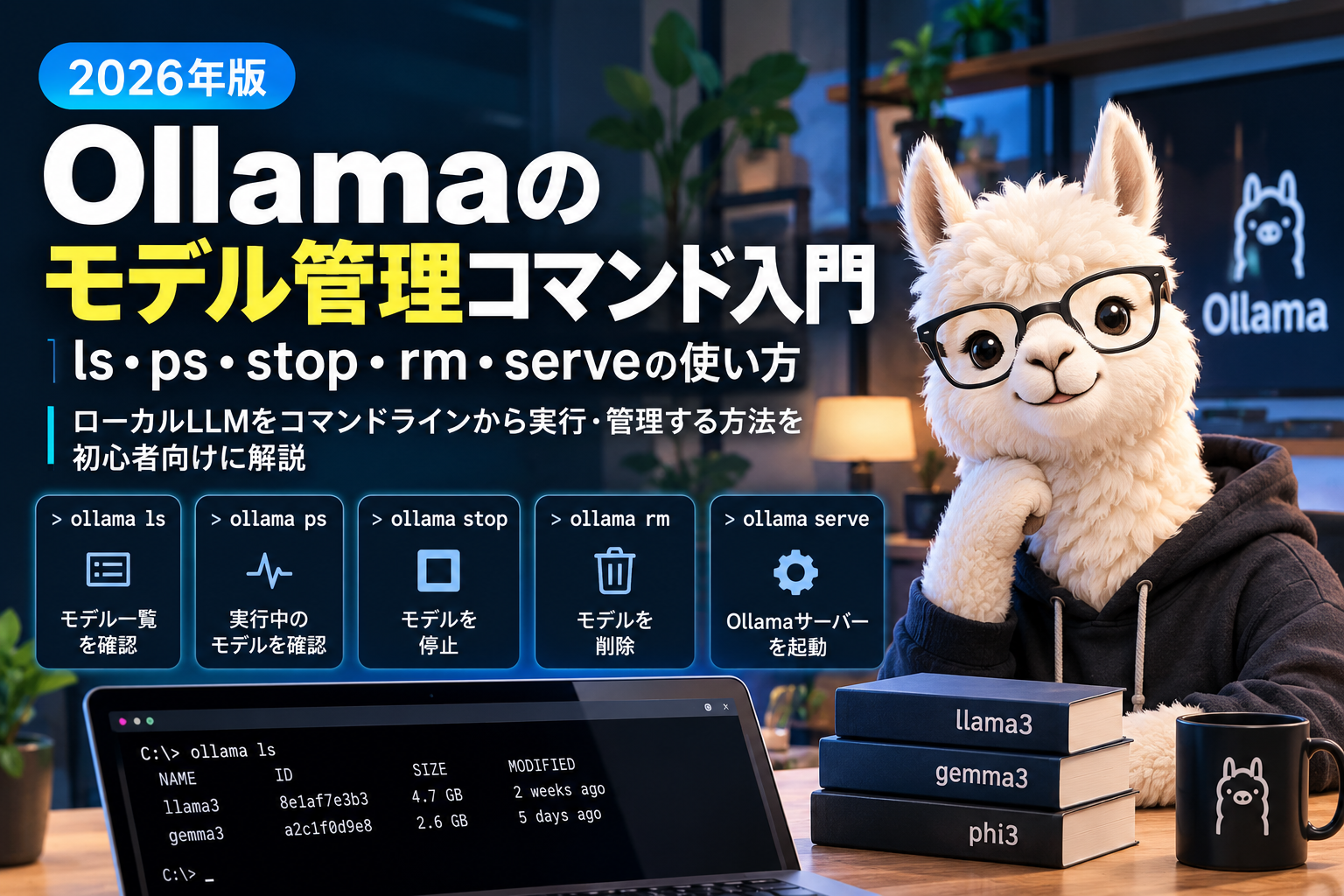
今回の中心は次の5つです。
| コマンド | 公式CLI Referenceで確認できる用途 |
|---|---|
ollama ls |
モデルを一覧表示する |
ollama ps |
実行中のモデルを一覧表示する |
ollama stop <model> |
実行中のモデルを停止する |
ollama rm <model> |
モデルを削除する |
ollama serve |
Ollamaを起動する |
モデルの取得には ollama pull <model>、モデルの実行には ollama run <model> が使われます。すでにOllamaを使い始めている場合は、上の管理コマンドを覚えておくと、現在の状態をCLIから確認しやすくなります。
ollama ls:取得済みモデルを確認する
Ollama公式CLI Referenceでは、モデル一覧を表示するコマンドとして ollama ls が案内されています。
ollama ls
まず「どのモデルを取得していたか確認したい」という場面で使える基本コマンドです。
ここで注意したいのは、この記事では実際の表示列やサイズなどの出力例を固定して紹介しないことです。CLIの表示内容は変更される可能性があるため、確認できる事実としては「ollama ls がモデル一覧を表示するコマンド」であることを押さえておけば十分です。
ollama ps:実行中のモデルを確認する
取得済みモデルと、現在実行中のモデルは別に確認できます。Ollama公式CLI Referenceでは、実行中モデルの一覧表示に ollama ps を使用します。
ollama ps
ollama ls がモデル一覧の確認、ollama ps が実行中モデルの確認、と分けて覚えると整理しやすいでしょう。
たとえばモデルを使った後に現在の実行状態を確認したい場合は、まず ollama ps を実行する、という使い方ができます。
ollama stop:実行中のモデルを停止する
Ollama公式CLI Referenceでは、実行中モデルの停止に ollama stop <model> を使用します。
ollama stop <model>
<model> の部分には停止対象のモデルを指定します。
「何が動いているか分からない」という場合は、先に ollama ps で実行中モデルを確認し、その後 ollama stop <model> を使う、という順番で考えると分かりやすくなります。
なお、今回確認した公式Evidenceはモデル名を指定する形を示しています。モデルIDでも停止できる、といった追加仕様はこの記事では断定しません。
ollama rm:不要になったモデルを削除する
Ollama公式CLI Referenceでは、モデル削除に ollama rm <model> を使用します。
ollama rm <model>
取得したモデルを整理するときに使う管理コマンドです。
モデルの取得には ollama pull <model> が使われるため、pull が取得、rm が削除、と対応させると覚えやすくなります。
削除前後の細かな挙動や、削除対象が実行中だった場合の処理については、今回のGrounded Factsだけでは確認していません。そのため「必ず先にstopしなければならない」といった手順はここでは追加しません。
ollama serve:Ollamaを起動する
Ollama公式CLI Referenceには、Ollamaを起動するコマンドとして ollama serve が掲載されています。
ollama serve
Linuxの公式ドキュメントでも、手動インストール後にOllamaを開始する例として ollama serve が示されています。
ただし、ollama serve を毎回手動で実行する必要がある、と考えるのは適切ではありません。Ollamaの起動方法はOSや利用環境によって異なるためです。Windows、macOS、Linuxで常に同じ手順になるとは断定せず、現在の環境でOllamaが起動しているかを確認したうえで使います。
Ollama公式API Referenceでは、ローカルOllamaサーバーのAPI Base URLとして http://localhost:11434/api が案内されています。また、ローカルリクエストには認証が不要と説明されています。API連携を行う場合は、このローカルサーバーが関連してきます。
ollama launch:対応アプリとの連携に使う発展機能
モデル管理そのものからは少し離れますが、Ollama公式CLI Referenceには ollama launch も掲載されています。
ollama launch は、対応する外部アプリケーションをOllamaモデル向けに設定・起動するための機能です。公式CLI Referenceでは対応例としてOpenCode、Claude Code、Codex、VS Code、Droidが挙げられています。
対話形式で利用する場合は次のコマンドです。
ollama launch
この記事ではコーディングエージェント個別の設定方法までは広げず、「Ollama CLIには対応アプリとの連携機能もある」という位置づけに留めます。
pull と run は既存のOllama入門記事で確認
Ollamaをまだ導入していない場合や、モデルの取得・最初の実行から確認したい場合は、既存の「ローカルLLMの始め方|Ollamaのインストールからモデル実行まで」の内容から進める方が分かりやすい構成です。
公式CLI Referenceでは、モデル取得に次のコマンドを使います。
ollama pull <model>
モデル実行は次の形です。
ollama run <model>
本記事ではここを繰り返し詳しく解説せず、取得・実行した後の ls、ps、stop、rm を中心にしています。
管理するときの基本的な確認順序
OllamaをCLIで管理するときは、目的に応じてコマンドを選びます。
「取得済みモデルを確認したい」なら ollama ls、「実行中モデルを確認したい」なら ollama ps、「実行中モデルを停止したい」なら ollama stop <model>、「モデルを削除したい」なら ollama rm <model> です。
重要なのは、確認用コマンドと変更を伴うコマンドを区別することです。特に ollama rm <model> はモデル削除のコマンドなので、対象を確認してから実行します。
まとめ
Ollamaを導入してモデルを実行した後は、モデルの状態を確認・管理するCLIコマンドを覚えておくと操作を整理しやすくなります。
ollama ls:モデル一覧ollama ps:実行中モデル一覧ollama stop <model>:実行中モデルの停止ollama rm <model>:モデル削除ollama serve:Ollamaの起動ollama launch:対応アプリとの連携
pull と run はOllamaを始める段階、今回の ls、ps、stop、rm はその後の管理段階、と分けると理解しやすくなります。
最初からすべてのコマンドを覚える必要はありません。まず ollama ls と ollama ps で状態を確認し、必要に応じて stop や rm を使うところから始めると、OllamaのCLI操作を整理して覚えられます。
次に進む場合は、Ollamaのインストールからモデル実行までも参考にしてください。