毎月届くCSVを開いて、不要な列を削除し、文字列を置換し、空欄を埋め、列の順番を整えて保存する――。こうした「毎回ほぼ同じなのに、手作業で繰り返しているCSV・Excel加工」は、1回ごとの作業時間は短くても、積み重なると大きな負担になります。
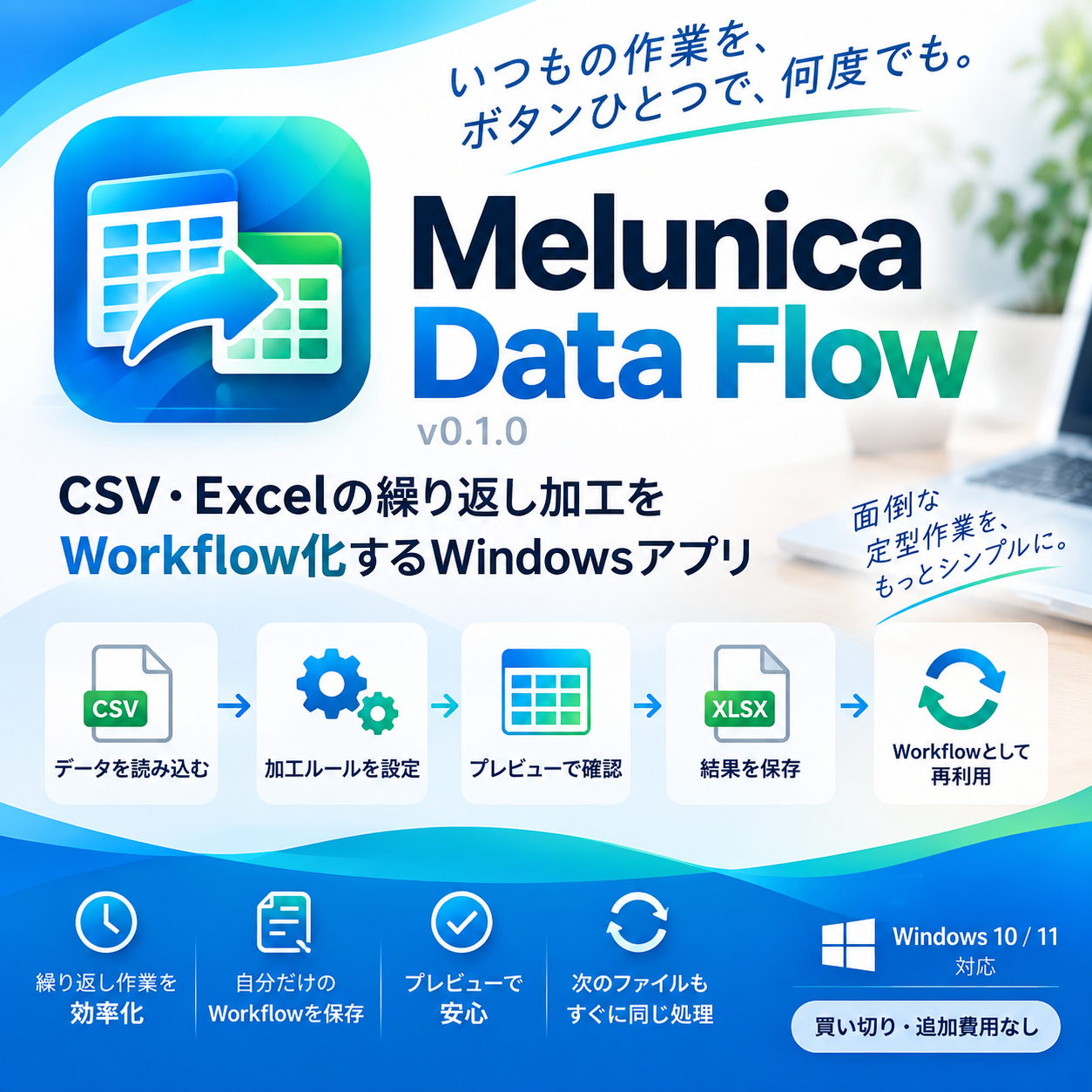
Melunica Data Flowは、CSV・Excel(XLSX)の定型的なデータ加工をWorkflowとして保存し、次回以降のファイルに再利用するためのWindows向け買い切りソフトです。
この記事では、Melunica Data Flowで何ができるのか、どんな作業に向いているのか、実際の使い方の流れを紹介します。
CSVをExcelに変換するだけなら無料Webツールも利用できます
CSVをExcelで開く際に、文字化けしたり、商品コードの先頭の0が消えたり、日付や長い数字が意図せず変換されたりすることがあります。
こうした問題を抑えながらCSVをXLSX形式へ変換したい場合は、無料の「CSV→Excel 安全変換ツール」を利用できます。ファイルはブラウザ内で処理され、変換のためにサーバーへアップロードされません。
一方、不要な列の削除や文字列の置換など、複数の加工を毎回繰り返す場合は、加工手順を保存・再利用できるData Flowが対象になります。
CSV・Excelの「毎回同じ加工」を減らす
CSVやExcelファイルを扱う仕事では、ファイルの中身は毎回変わっても、加工手順そのものはほとんど変わらないことがあります。
- 不要な列を削除する
- 列名を変更する
- 特定の文字を置換する
- 空欄を決まった値で補完する
- 必要な行だけを残す
- 列や行の並び順を変更する
- 加工後のデータをCSVやXLSXで保存する
こうした作業を毎回最初から手で行う代わりに、一度作った加工手順をWorkflowとして保存して再利用するのがMelunica Data Flowの基本的な考え方です。
Melunica Data Flowとは?
Melunica Data Flowは、CSV・XLSXファイルを読み込み、加工ステップを設定し、結果をプレビューしながらデータを整形できるWindowsアプリです。
作成した加工手順はWorkflowとして保存できます。翌月や次回に同じ形式のファイルが届いたときは、そのWorkflowを読み込んで同じ加工を再利用できます。
| 項目 | 内容 |
|---|---|
| 製品名 | Melunica Data Flow v0.1.0 |
| 対応ファイル | CSV / XLSX |
| 対応OS | Windows 10 / 11 |
| 提供形態 | ダウンロード販売・買い切り |
| 価格 | 1,500円 |
| 販売先 | BOOTH |
Melunica Data FlowのBOOTH販売ページを見る
主な加工機能
現在のMelunica Data Flowでは、日常的なCSV・XLSX整理で使いやすい加工を組み合わせられます。
- 文字列の前後空白除去
- 値の置換
- 空欄の補完
- 大文字・小文字変換
- 数値の乗算
- 列名変更
- 列の追加・削除・並べ替え
- 条件による行の抽出・除外
- 行の並べ替え
複数の加工を順番に設定し、処理結果を確認しながらWorkflowを作成できます。
加工結果をプレビューしてから保存できる
データ加工では、「実行してみたら想定と違っていた」ということがあります。Melunica Data Flowでは、加工後の結果をプレビューして確認してからCSV・XLSXへ保存できます。
重要なデータを扱う場合は、アプリに限らず元ファイルのバックアップを残したうえで作業することをおすすめします。
Workflowを保存して次回のファイルに再利用
Melunica Data Flowで特に重視しているのがWorkflowの再利用です。
たとえば毎月同じ形式のCSVが届く場合、最初の1回だけ加工手順を作ってWorkflowとして保存します。次回からはそのWorkflowを読み込み、別のファイルに同じ加工手順を適用できます。
単発の編集を速くするだけではなく、「来月も同じ作業を最初からやる」ことを減らすための機能です。
こんな作業に向いています
毎月届くCSVを同じ形に整えている
売上データや管理データなど、定期的に受け取るファイルを毎回同じ手順で整理している場合、Workflow化によって作業手順を再利用できます。
不要な行・列の整理を繰り返している
必要な列だけ残したり、条件に合わない行を除外したり、列順を決まった形式に揃えたりする作業をまとめられます。
置換や空欄補完を毎回行っている
決まった文字列の置換や空欄への値入力など、ルールが決まっている加工をWorkflowの一部として保存できます。
CSVとXLSXの両方を扱いたい
入力・出力ともCSVとXLSXに対応しています。Microsoft Excel本体が付属する製品ではなく、CSV・XLSXデータを加工するためのWindowsアプリです。
基本的な使い方
- CSVまたはXLSXファイルを読み込む
- 必要な加工ステップを追加する
- プレビューで加工結果を確認する
- 必要に応じてWorkflowを保存する
- 加工結果をCSVまたはXLSXとして保存する
- 次回は保存したWorkflowを別ファイルへ再利用する
CSV・XLSXファイルやWorkflowファイルはドラッグ&ドロップでも読み込めます。UIは日本語とEnglishに対応しています。
ExcelのマクロやPythonとの違い
CSV・Excelの定型作業を繰り返す方法としては、ExcelのマクロやPower Query、Pythonなどを使う選択肢もあります。
これらは柔軟性の高い方法ですが、コードや設定を自分で作成・管理する必要があります。Melunica Data Flowは、コードを書かずに加工ステップを組み合わせ、Workflowとして保存して再利用したい場合を想定しています。
複雑な処理や大規模なシステム連携までを置き換える製品ではなく、日常的に繰り返すCSV・XLSXの定型加工を扱いやすくするためのツールです。
買い切り1,500円・月額料金なし
Melunica Data Flow v0.1.0は、BOOTHで1,500円の買い切り型として販売しています。月額料金はありません。
個人利用・業務利用・商用利用が可能で、購入者本人が所有・管理する複数のWindows PCで利用できます。詳細な利用条件は製品に同梱されているLICENSE_JA.txtをご確認ください。
インストーラーは使用せず、ダウンロードしたZIPファイルを展開して「MelunicaDataFlow.exe」を起動して使用します。
BOOTHでMelunica Data Flow v0.1.0を見る
購入前に確認しておきたいこと
- Windows専用です。
- Microsoft Excel本体は付属しません。
- すべてのCSV・XLSXファイルでの動作を保証するものではありません。
- 重要なデータを処理する場合は、元ファイルのバックアップを保存してください。
- 将来のアップデート、新しいメジャーバージョン、個別サポート等を無償で提供することを保証するものではありません。
まとめ|繰り返すデータ加工をWorkflowにする
CSV・Excelの定型作業は、1回だけなら大きな負担に見えなくても、毎週・毎月繰り返すほど手間が積み重なります。
Melunica Data Flowは、そうした加工手順をWorkflowとして保存し、次回のファイルへ再利用するために作ったWindowsアプリです。
「毎回同じCSV・Excel加工をしている」「手順は決まっているのに毎回最初から操作している」という場合は、Workflow化できる作業がないか確認してみてください。