【2026年版】AIで仕事を効率化する方法|実際に使える業務自動化アイデア
AIを仕事に取り入れたいと思っても、「何から始めればいいのか」「どこまでAIに任せてよいのか」で迷う人は少なくありません。
AIによる業務効率化で重要なのは、すべてをAIに置き換えることではありません。文章の下書きや情報整理のようにAIが得意な作業、CSV・Excelの定型加工のように通常の自動化が得意な作業、人間が判断・確認すべき作業を分けることがポイントです。
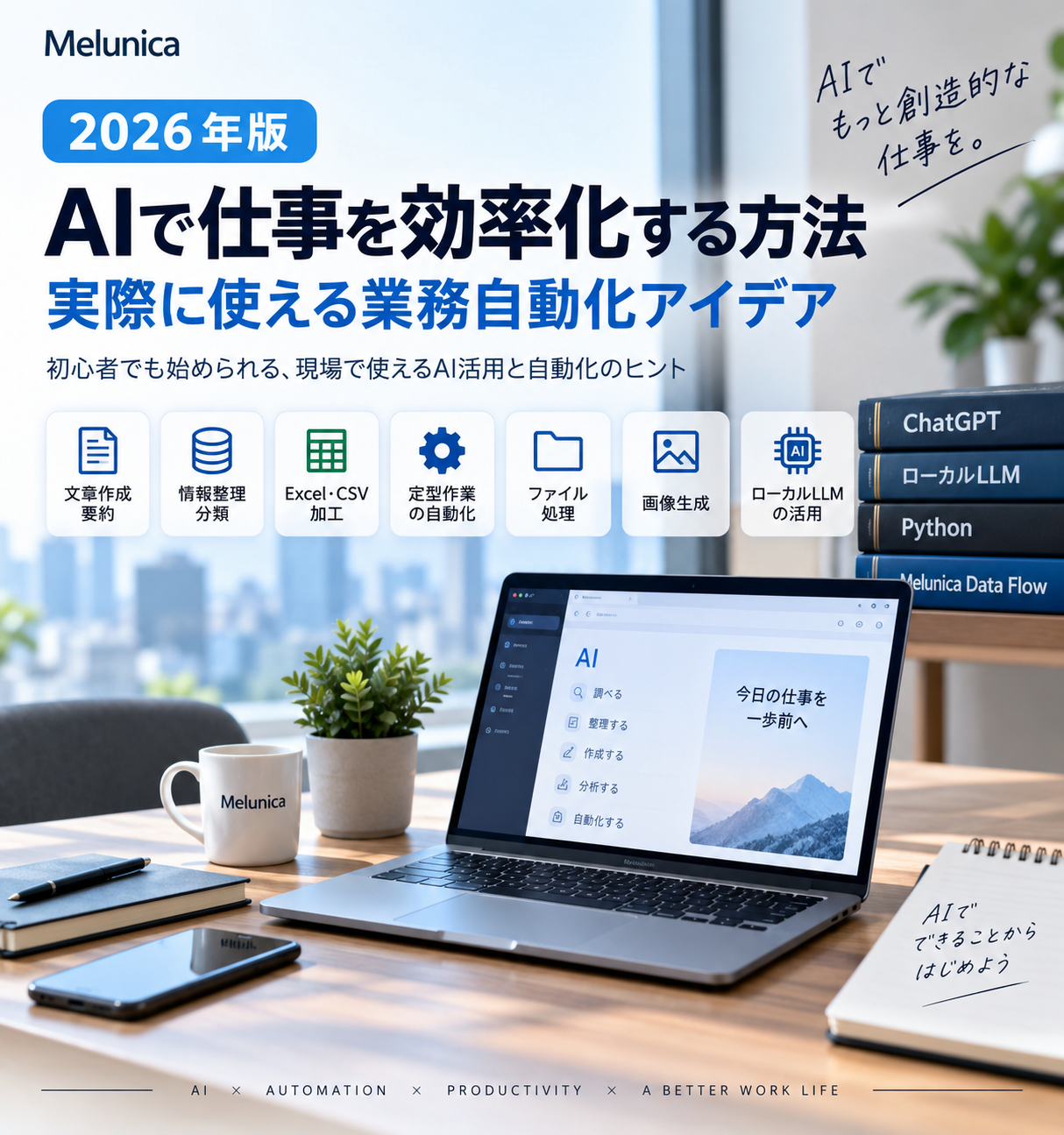
Melunicaでは、ChatGPT、ローカルLLM、Pythonによる自動化、CSV/XLSXの加工手順を保存・再利用できるMelunica Data Flowなどを実際の制作・開発作業に取り入れています。この記事では、そうした経験を踏まえて、初心者でも始めやすいAI活用と業務自動化の考え方を紹介します。
AIで仕事を効率化するときの基本的な考え方
AIが得意なのは「考える前の準備」を速くすること
生成AIは、文章の下書き、長文の要約、情報の分類、アイデア出し、形式の変換などを短時間で行えます。ゼロから完成品を任せるより、人間が目的と条件を決め、AIにたたき台を作らせ、人間が確認して完成させる使い方が安定します。
たとえばメールなら「要件を箇条書きで渡して文面を作らせる」、資料なら「長文から論点を抽出させる」といった使い方です。最終的な送信や公開、重要な判断は人間が担当します。
AIと通常の自動化は役割が違う
AIは曖昧な文章や非定型情報を扱うのが得意ですが、毎回まったく同じルールで行う処理には、Pythonや専用ツールの方が向いていることがあります。
「列名を変更する」「不要な列を削除する」「文字列を置換する」といったCSV・Excelの定型加工なら、処理ルールを固定して再実行できる仕組みの方が結果を確認しやすくなります。
AIで仕事を効率化するときは、何でもAIに任せるのではなく、AIとルールベースの自動化を使い分けることが重要です。
実際に使えるAI・業務自動化アイデア
文章作成と要約
もっとも始めやすいのが文章作成です。メール、説明文、ブログ、社内資料などの下書きをAIに作らせ、人間が内容を確認して仕上げます。
長い資料の要約も有効です。「結論」「重要事項」「確認が必要な点」のように出力形式を指定すると、単純な要約より実務で使いやすくなります。
ただし、AIが作った文章には事実誤認や不適切な表現が含まれる可能性があります。外部に出す文章は、必ず原資料と照合して確認します。
情報整理・分類
複数の文章から共通項目を抜き出したり、内容をカテゴリ別に整理したりする作業もAIと相性があります。
たとえば、問い合わせ内容を「質問」「要望」「不具合」などに分類する、複数資料から日付・名称・要点を抽出する、といった使い方が考えられます。
ここでも、AIの分類結果をそのまま確定データにせず、重要な情報は人間が確認する運用が安全です。
Excel・CSVの繰り返し加工
ExcelやCSVでは、毎回同じ加工を繰り返す業務がよくあります。列名変更、文字列置換、不要列の削除、空白除去など、ルールが明確な処理は自動化しやすい領域です。
Melunica Data Flowは、CSV/XLSXの加工手順をRecipeとして保存し、別のファイルにも再利用できるWindowsソフトです。同じ形式のデータを繰り返し加工する場合、毎回手作業で同じ操作を行う必要を減らせます。
ここは「AIに自然言語で加工を任せる」のではなく、決めた加工手順を再利用する自動化です。AIと通常の自動化を区別すると、用途を判断しやすくなります。
定型作業をPythonで自動化する
ファイル名変更、フォルダ整理、データ変換、定期的なチェックなど、条件が明確な処理はPythonで自動化できます。
AIはPythonコードの作成や修正を補助できますが、実行するコードの内容、対象ファイル、上書きや削除の有無は人間が確認する必要があります。特に大量ファイルを扱う処理では、最初にコピーしたテストデータで動作確認する方法が安全です。
ファイル処理にAIを組み合わせる
PDF、Word、テキストなどから必要な情報を抽出し、その後の処理につなげる方法もあります。
たとえば「文書から必要項目を抽出する部分はAI」「抽出結果を決まった形式へ保存する部分はPython」というように役割を分けられます。
非定型部分をAI、確定したルールをプログラムに担当させる構成は、業務自動化を考えるうえで使いやすいパターンです。
画像生成を制作作業に使う
生成AIは、ブログのアイキャッチ、説明用イメージ、デザイン案などにも利用できます。
文章から複数案を作り、人間が用途に合うものを選び、必要に応じて修正します。画像内の文字、細部、権利関係、公開用途に問題がないかは最終確認が必要です。
AIと通常の自動化ツールを組み合わせる
業務効率化では、AI単体よりも「AI+自動化」の組み合わせが効果的なことがあります。
たとえばブログ制作なら、AIで初稿を作成し、別のAIで事実確認や文章を整え、決められた処理でWordPress下書きを作成する、といった流れを構築できます。
AIは内容を考える工程、Pythonや専用ソフトは決められた手順を再現する工程、人間は最終判断を担当する。この分担にすると、自動化しながら確認ポイントも残せます。
ローカルLLMを仕事に使うメリット
ChatGPTなどのクラウド型AIとは別に、自分のPCでLLMを動かす「ローカルLLM」という選択肢もあります。
ローカル環境だけで処理を完結する構成にすれば、入力データを外部のAIサービスへ送信せずに処理できます。用途や情報の性質によって、クラウド型AIとローカルLLMを使い分ける方法があります。
ただし、ローカルLLMだから自動的に安全になるわけではありません。PC自体のセキュリティ、ネットワーク設定、ログや保存データ、使用するソフトウェアなども含めて管理する必要があります。
ローカルLLMをこれから試す場合は、まずOllamaなどを使って文章作成や要約などから試すと仕組みを理解しやすくなります。
AIによる業務効率化で注意したいこと
機密情報・個人情報を安易に入力しない
業務でAIを使う場合、入力する情報の扱いを最初に確認します。顧客情報、個人情報、社内機密などを外部サービスへ入力できるかどうかは、組織のルールや利用サービスの条件によって異なります。
必要に応じて匿名化・伏字化し、機密性の高い情報は扱わない運用も検討します。
AIの回答を事実として確定しない
生成AIは、もっともらしい誤情報を出すことがあります。法律、契約、金額、日付、製品仕様など、間違いが問題になる情報は一次情報や信頼できる資料で確認します。
「AIが回答したから正しい」ではなく、「AIが確認候補を作り、人間が根拠を確認する」と考える方が実務向きです。
自動化する前に手作業の流れを整理する
作業手順が曖昧なまま自動化すると、間違った処理まで高速化してしまいます。
まず「入力は何か」「どんな処理をするか」「完成形は何か」「どこを人間が確認するか」を整理します。そのうえで、繰り返し部分だけを自動化すると失敗を減らせます。
初心者は小さな業務から始める
AIによる仕事効率化は、最初から大規模なシステムを作る必要はありません。
まず、日常業務から「毎回同じことをしている作業」を1つ探します。文章の下書き、長文の要約、CSVの列整理、ファイル名変更など、小さくて結果を確認しやすい作業がおすすめです。
次に、その作業を「AI向き」「通常の自動化向き」「人間の判断が必要」に分けます。
AIで試した結果が安定したらテンプレート化し、ルールが固定できる処理はPythonや専用ツールへ移します。この順序なら、無理に完全自動化を目指さず、効果のある部分から少しずつ改善できます。
AIで仕事を効率化するなら「AIに全部任せない」
AIによる業務効率化のポイントは、AIを導入すること自体ではなく、仕事の流れを見直して適切な場所に使うことです。
文章作成や要約、情報整理などはAIが得意です。一方、Excel・CSVの決まった加工やファイル操作は、PythonやMelunica Data Flowのような再現性のある仕組みが向いています。そして、事実確認、最終判断、公開・送信などは人間が担当します。
Melunicaでも、ChatGPT、ローカルLLM、Python、自作ツールを用途ごとに使い分けています。
まずは毎日・毎週繰り返している小さな作業を1つ選び、「AIに任せられる部分はどこか」を探してみてください。そこから業務自動化を少しずつ広げていく方が、実用的なAI活用につながります。
次に進む場合は、CSV・Excelの繰り返し作業を効率化も参考にしてください。