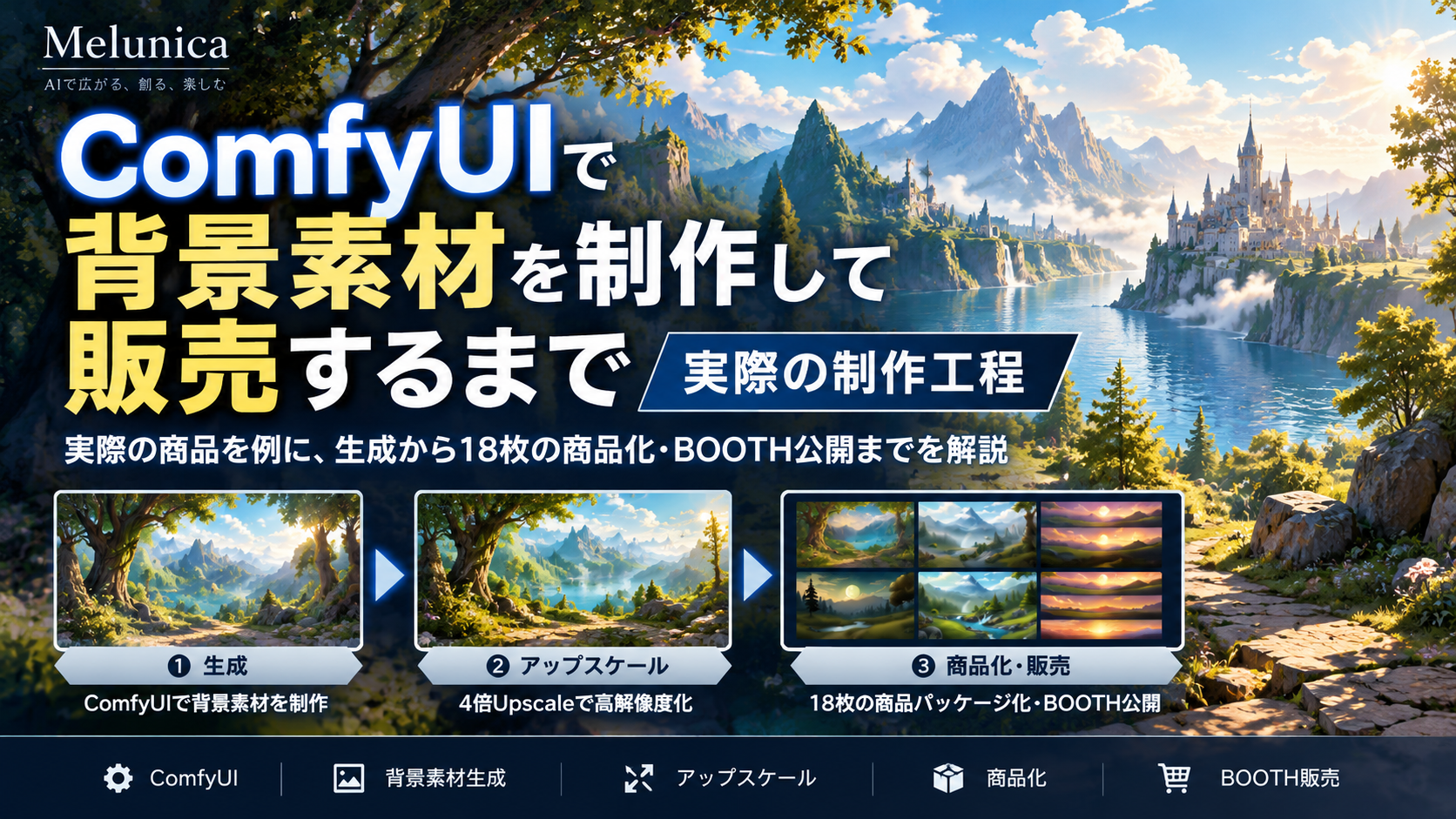
ComfyUIで画像を生成できるようになったあと、「ここからどうやって販売できる背景素材にするのか」で迷う人もいると思います。
画像を1枚生成することと、複数枚をそろえて商品として公開することは、実際にはかなり違います。テーマを決め、候補を増やし、似た構図ばかりにならないようにし、採用画像を確認し、高解像度化し、販売用ファイルや商品ページまで整える必要があります。
この記事では、Melunicaで実際に制作してBOOTHへ公開した「Premium Fantasy Nature & Sky Game Background Pack Vol.1」を例に、生成から販売までの工程を紹介します。
今回扱うのは「この方法なら売れる」という販売ノウハウではありません。実際にどのような工程で18枚の背景素材を商品として完成させたのかを、制作記録に基づいて整理します。
今回制作した背景素材
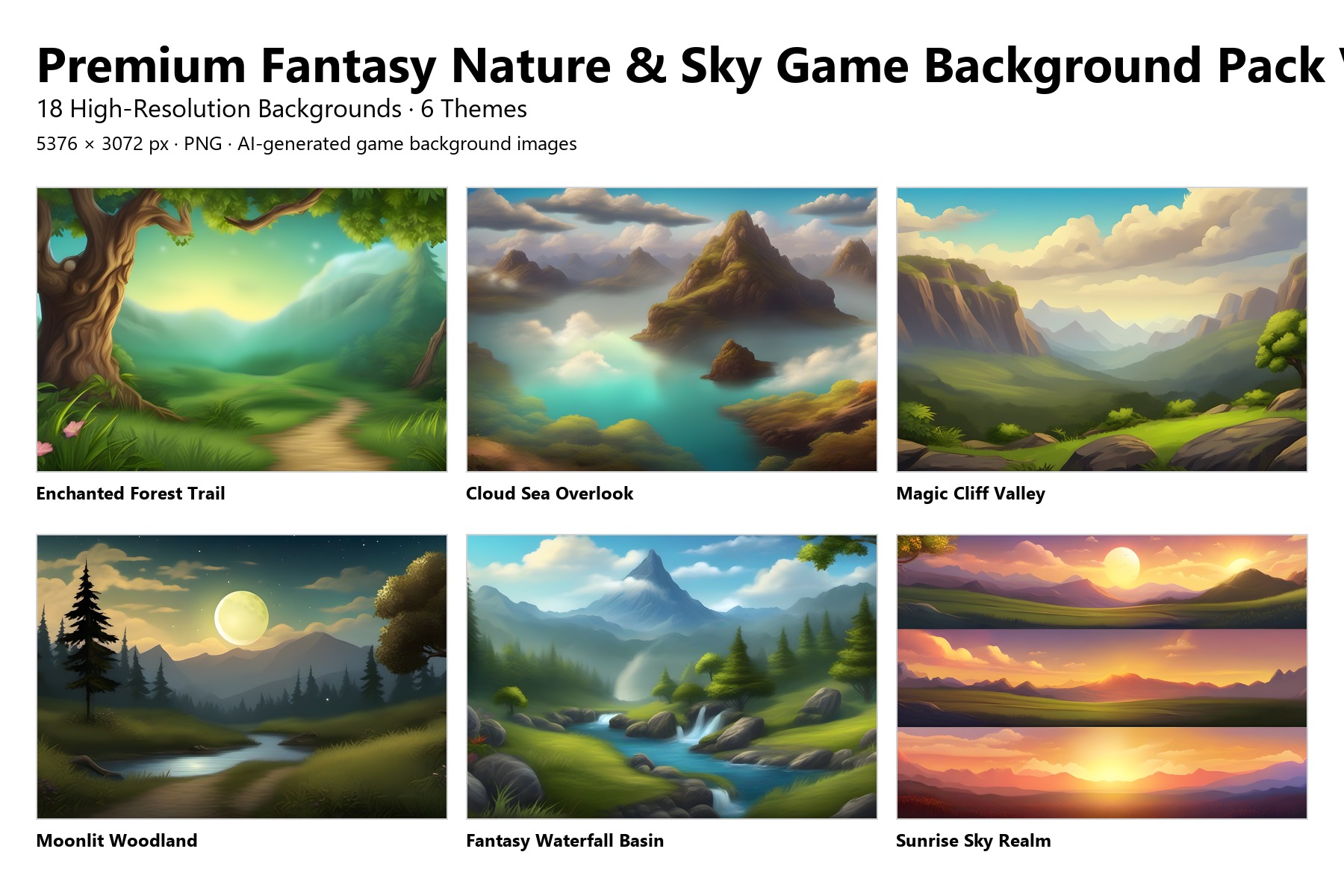
今回の主な制作例は、ファンタジーの自然・空をテーマにした背景素材です。
商品は6テーマで構成し、各テーマ3枚、合計18枚を最終パッケージにしました。
- Enchanted Forest Trail
- Cloud Sea Overlook
- Magic Cliff Valley
- Moonlit Woodland
- Fantasy Waterfall Basin
- Sunrise Sky Realm
用途としては、RPG、TRPG、ビジュアルノベルなどの背景を想定しています。
制作時の元画像は1344×768ピクセルで、採用後に5376×3072ピクセルへアップスケールしました。最終ファイルはPNGです。
ここで重要だったのは、最初から「きれいな画像を1枚作る」ことだけを目標にしなかったことです。18枚をひとつの商品として見たときに、テーマと構図にある程度の幅を持たせることも制作条件に入れました。
1. まず6つのテーマを決める
背景素材を複数枚まとめる場合、思いつくまま生成すると、似た雰囲気の画像ばかりになりやすくなります。
今回の制作では、最初に6テーマを分けました。
たとえば森だけを18枚作るのではなく、森、雲海、崖と谷、月夜の森林、滝、朝焼けの空というように、同じFantasy Nature & Skyの範囲でも場面を分けています。
この段階で各テーマの最終採用数を3枚に設定し、商品全体では18枚になるようにしました。
2. 同じテーマでも構図を変えて生成する
テーマを分けるだけでは、構図まで似てしまうことがあります。
そこで今回のProduction Configでは、少なくとも次の3種類の構図パターンを使いました。
- establishing_wide:広い範囲を見せる導入向けの構図
- asymmetrical_depth:前景・中景・背景の奥行きを意識した非対称構図
- immersive_close:環境へ近づいた視点で、その場所に入り込んだ印象を出す構図
たとえばEnchanted Forest Trailでも、この3パターンそれぞれにPromptとSeedを持たせています。
商品用素材では「同じテーマだから似ていてよい」だけではなく、利用者が場面に応じて選べることも大切です。今回は構図パターンを分けることで、候補段階から変化を持たせました。
3. 生成した候補をそのまま全部商品にしない
生成した画像は、そのまま全件を販売用にしたわけではありません。
Production Pipelineでは品質確認と選定を行い、必要に応じてTargeted Regenerationを行える構成にしていました。
つまり、数をそろえるために不十分な画像まで採用するのではなく、足りない部分があれば対象を絞って再生成できるようにしています。
今回の実制作では最終的にHuman Reviewの工程を通し、18枚を承認してから次のアップスケールへ進みました。
この「採用を確定してから高解像度化する」という順序は、制作工程を整理するうえでも分かりやすい方法でした。候補画像すべてを先に高解像度化するのではなく、商品に使う画像を絞ってから後段へ送れます。
4. 採用した18枚を4倍にUpscaleする
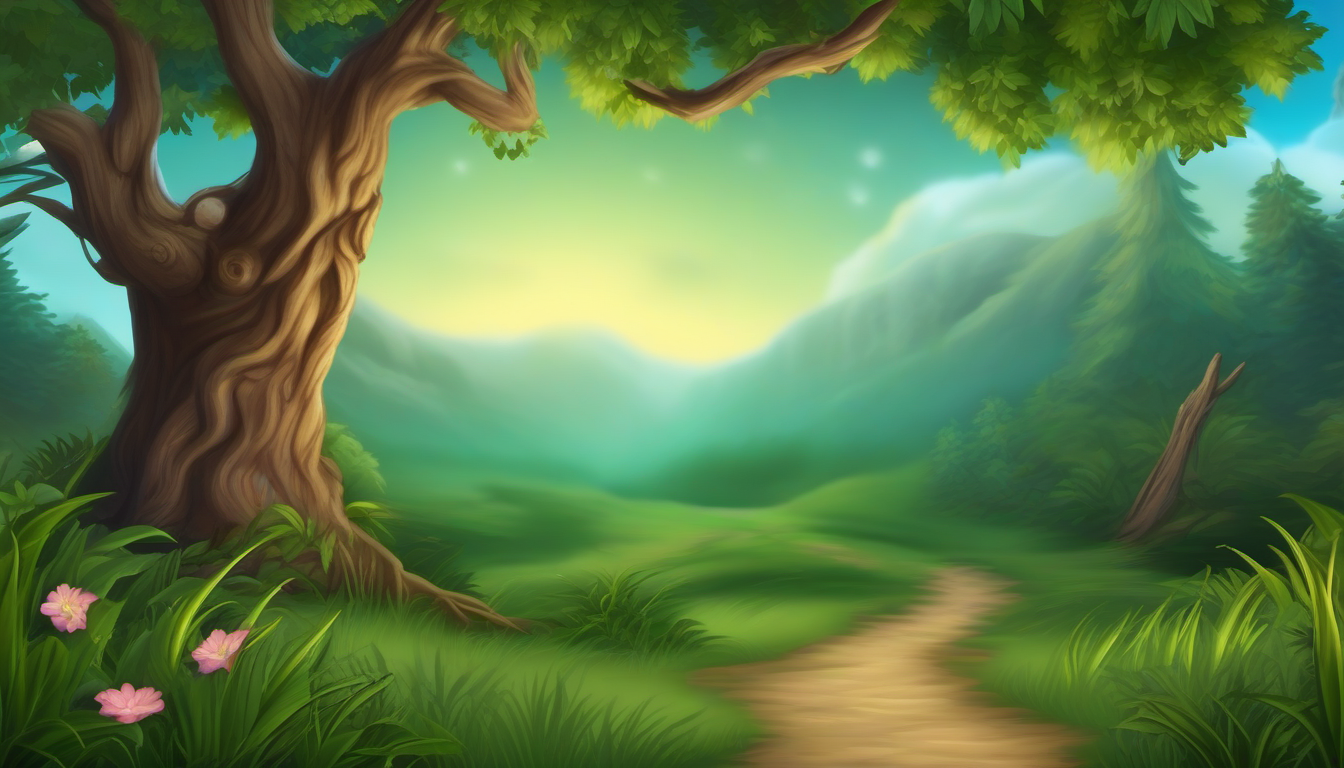
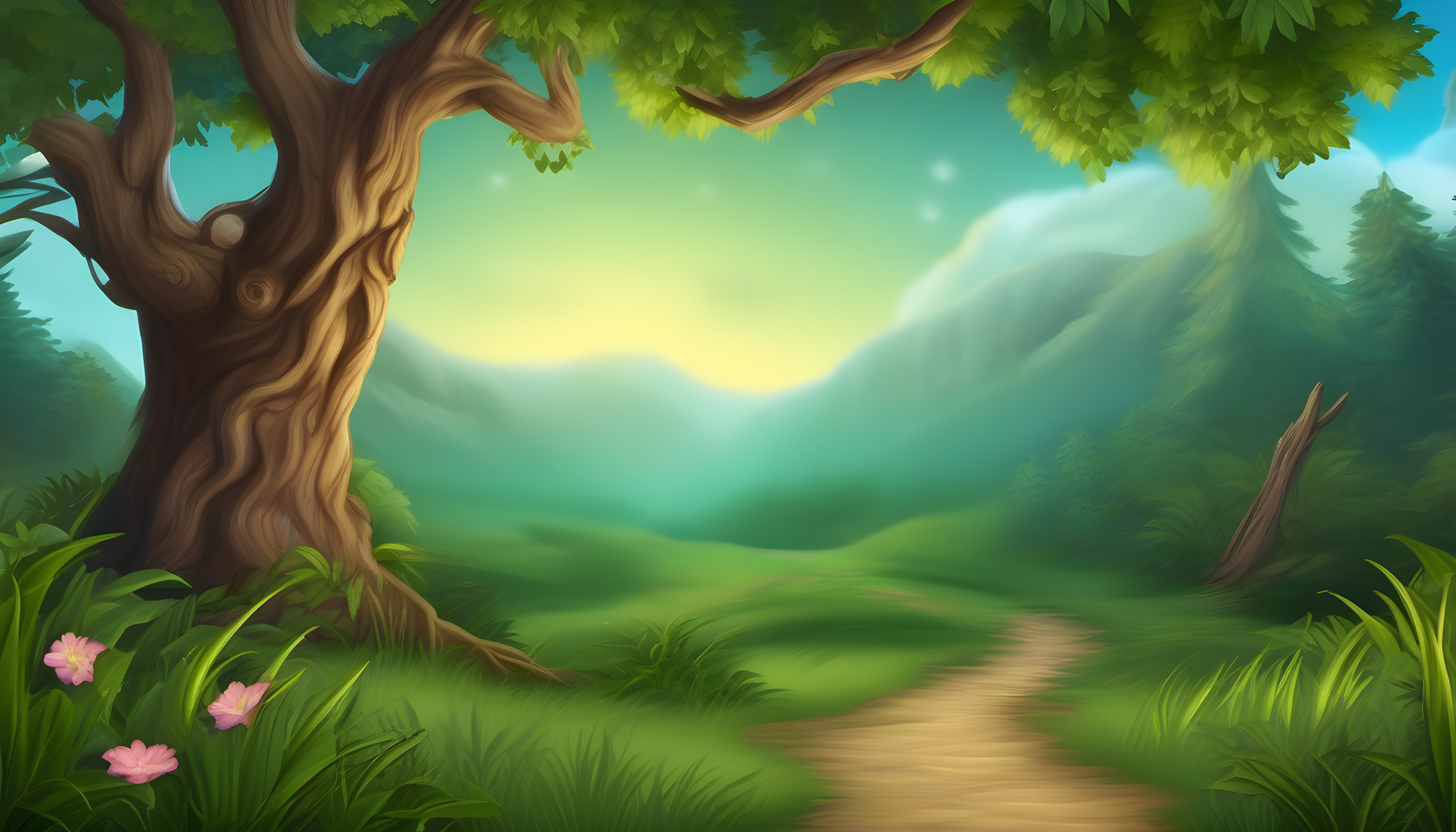
Human Review後、承認した18枚をアップスケールしました。
今回使ったモデルはRealESRGAN_x4plusです。制作記録では18枚すべてについてUpscale完了が確認できています。
元画像は1344×768ピクセル、最終画像は5376×3072ピクセルです。縦横とも4倍なので、画素数としては16倍になります。
Real-ESRGAN公式のModel Zooでも、RealESRGAN_x4plusは一般画像向けの4倍モデルとして公開されています。
ただし、アップスケールは「元画像の問題をすべて直す工程」ではありません。構図や生成上の不自然さを確認する作業は、その前の候補選定で行う必要があります。
今回も、先にHuman Reviewで採用画像を確定し、その後で18枚をUpscaleする流れにしました。
5. 18枚を販売用パッケージにまとめる
Upscaleが終わったら、画像ファイルだけを並べて終了ではありません。
今回のPackaging工程では、最終18枚に加えてREADMEとLICENSEを含む販売用ZIPを作成しました。
制作記録上の販売用ZIPは約292MBで、PNGは18枚。ZIP内のエントリー数は20でした。
また、6テーマから代表画像を1枚ずつ使ったPreviewも作成しています。代表画像は6枚、Previewの記録サイズは1800×1200ピクセルです。
販売ページでは購入前に中身を確認してもらう必要があるため、商品そのものとは別に「どんな素材が入っているか」を見せる画像を準備する工程も必要になります。
6. BOOTH用の商品情報と販売ページ画像を準備する
商品化では、画像ファイルだけでなく、タイトル、説明、価格、タグ、Previewなども必要です。
今回のFantasy Nature & Skyでは、BOOTH向けに以下の情報を準備しました。
- 商品タイトル
- 18枚・6テーマであること
- 5376×3072 PNGであること
- 収録テーマ
- 想定用途
- ライセンス案内
- AI画像生成ワークフローを利用した素材であること
- 販売用ZIP
- 商品Preview
Production Pipelineではここまでを準備し、Marketplaceでの最終公開は人が確認する境界としていました。
自動化できる部分を増やしても、販売ページの表示、添付ファイル、価格、説明などは公開前に実画面で確認するようにしています。
7. 最終確認後にBOOTHへ公開する
Fantasy Nature & Skyは最終的にBOOTHへ公開しました。
ここで制作工程は、
生成 → 品質確認・選定 → Human Review → Upscale → Packaging → 販売ページ準備 → 公開
まで一通りつながったことになります。
ComfyUIで画像を生成するところだけを見ると工程は短く感じますが、「販売できる素材集」にするには、生成後の工程のほうが多くなります。
実際に商品化してみると、重要なのは生成回数を増やすことだけではなく、どの画像を残すか、商品全体にどう変化を持たせるか、どの段階で人が確認するかを決めておくことでした。
Japanese FantasyやDark Fantasy Gothicにも展開
MelunicaではFantasy Nature & Sky以外にも、Japanese FantasyやDark Fantasy Gothicの背景素材を制作・公開しています。
今回確認した制作Evidenceでは、これらについても1344×768の生成画像から5376×3072へ高解像度化し、18枚構成の商品として制作した記録があります。
ただし、この記事ではFantasy Nature & Skyを主ケースにしています。各商品で制作時期や設定が異なるため、「すべての商品が完全に同じ工程・設定だった」とは扱いません。
一つの商品で確実に追える制作工程を軸にしたほうが、実制作例として分かりやすく、事実関係も明確にできます。
実制作で分かった「画像生成」と「商品制作」の違い
今回の工程を振り返ると、ComfyUIで背景素材を販売用にまとめるときは、生成そのもの以外に大きく4つの作業がありました。
1つ目は、商品全体のテーマ設計です。複数枚をセットにするなら、1枚ずつの出来だけでなく、セット全体の役割を考える必要があります。
2つ目は、候補の選定です。生成できたことと、商品へ採用できることは同じではありません。
3つ目は、採用後の仕上げです。今回なら4倍Upscaleを行い、最終サイズを5376×3072にそろえました。
4つ目は、販売用のPackagingと商品ページです。READMEやLICENSE、ZIP、Preview、説明文までそろって初めて販売ページへ進めます。
ComfyUIはノードを組み合わせて生成処理を構成できるため、こうした工程の一部を再利用・自動化しやすい点も特徴です。ComfyUI公式ドキュメントでも、ComfyUIは生成AI向けのノードベースのインターフェース兼推論エンジンとして説明されています。
これからComfyUIで背景素材を作るなら
最初から18枚の商品を完全自動化する必要はありません。
まずは、テーマを1つ決めて複数の候補を生成し、その中から自分で使えると思う画像を選ぶところまで試すと、生成と選定の違いが分かりやすくなります。
その次に、構図のバリエーション、高解像度化、複数テーマへの展開、Packagingと段階的に広げる方法があります。
ComfyUIそのものをまだ使ったことがない場合は、先にMelunicaの「ComfyUIとは?何ができる?」で基本を確認してから進めると理解しやすくなります。
また、ゲームやTRPG向け背景素材を選ぶ側の視点については「ゲーム・TRPG用の背景素材の選び方」で、商用利用・解像度・サイズなどを整理しています。
ローカルPCでComfyUIを使うためのGPU・VRAMの考え方は、「AI画像生成に必要なPCスペックは?ComfyUI向けGPU・VRAMの選び方」でまとめています。今回の記事では生成速度やVRAM使用量の実測値は扱わず、確認できた制作工程に範囲を絞っています。
今回制作したFantasy Nature & Skyも、実際に商品として公開している完成例です。Fantasy Nature & Skyの18枚セットをBOOTHで確認できます。自分で一から生成・選定・Upscale・Packagingまで行う方法と、完成済みの素材を使う方法を、用途や制作時間に合わせて選べます。
まとめ
Melunicaで実際に行ったFantasy Nature & Skyの制作は、単純に「ComfyUIで18枚生成する」という工程ではありませんでした。
6テーマを決め、構図パターンを分けて候補を作り、品質確認とHuman Reviewを行い、採用した18枚だけをRealESRGAN_x4plusで4倍Upscale。さらにREADME・LICENSEを含む販売用ZIPとPreview、商品情報を準備し、最終確認後にBOOTHへ公開しています。
画像生成を商品制作へつなげるなら、生成設定だけでなく「選定」「仕上げ」「Packaging」「販売ページ」までを一つの工程として考えることが重要です。
今後は、今回のProduction Pipelineでどこまで自動化できたのか、ComfyUIでの具体的な生成環境やGPU実測なども、確認できる制作記録・実測データをもとに別記事で掘り下げていきます。